はい。CodexはChatGPTアプリからiPhoneで使えるようになりました。タスクはOpenAIのクラウドか、自分のパソコンで動きます。
OpenAIが2026年5月に追加した機能です。この記事では設定方法、できること、できないこと、そしてCodex CLIをスマホから使う方法をまとめます。
スマホ版Codexの仕組み
iPhoneは指示を送るだけです。処理はクラウドか、スマホとペアリングしたパソコンで動きます。iPhone本体では何も実行されません。
| ChatGPTアプリ | SSH + tmux | Macky | |
|---|---|---|---|
| Codexアプリのタスク | 対応 | 非対応 | 非対応 |
| ターミナルのCodex CLI | 非対応 | 対応 | 対応 |
| Claude Codeなど他のエージェント | 非対応 | 対応 | 対応 |
| シェル全体 | 非対応 | 対応 | 対応 |
| 自分のSSHサーバー | 非対応 | 鍵をスマホに保存 | 鍵はMacに置いたまま |
| Macの画面 | 非対応 | 非対応 | 対応 |
| 設定 | QRでペアリング | ポート開放かVPNと鍵 | 約2分 |
| 料金 | ChatGPTのプランによる | アプリによる | 無料、Proは買い切り¥5,000 |
iPhoneでCodexを使う設定方法
- MacまたはWindows PCでChatGPTのデスクトップアプリを開きます。
- 設定 > 接続 > このMacまたはPCを操作 に進み、セットアップを選びます。リモートアクセスを許可します。
- 表示されたQRコードをiPhoneで読み取ります。同じChatGPTアカウントとワークスペースでサインインし、接続を承認します。
- iPhoneのChatGPTアプリでCodexを開き、自分のパソコンを選びます。
古いバージョンのアプリでは「Remote」という名前になっています。見つからない場合は、まだ使えない可能性があります。提供状況はOpenAIの段階的な公開とワークスペースの設定によるので、会社のアカウントなら管理者が有効にする必要があるかもしれません。
スマホからできること
- クラウドか接続したパソコンでタスクを始める。
- 進み具合を見て、新しい指示を送る。
- Codexがコマンドを実行する前に承認する。
- 変更されたファイル、差分、テスト結果を確認する。
- 別のパソコンのタスクに切り替える。
外出先からCodexの様子を確認するには十分便利で、追加の費用もかかりません。
できないこと
- パソコンは起動したままでオンラインの必要があります。スリープするとタスクが止まります。
- ペアリングするのはChatGPTのデスクトップアプリです。ターミナルで始めたCodex CLIのセッションは別物です。
- 表示されるのはCodexのタスク画面です。普通のターミナルはないので、自分でコマンドは打てません。
- 対応するのはCodexだけです。Claude Codeなどは別のアプリが必要です。
Codex CLIを使っている場合
ターミナルでcodexを動かしている開発者は多いはずです。それをスマホから操作する方法は3つあります。
1. Codexのクラウドタスク
ChatGPTアプリからクラウドタスクを始めて、あとで結果を確認できます。OpenAIのサーバーで動くので、Macの中だけにあるファイルには触れません。
2. SSHとtmux
Macのtmuxでcodexを動かし、TermiusやBlinkなどのSSHアプリで接続します。使えますが、自宅のMacにつなぐにはリモートログインに加えてポート開放かVPNが必要です。SSH鍵もスマホに入れる必要があります。
tmux new -s codex3. Macky
MackyはMacの本物のターミナルをiPhoneで開きます。Codex専用のモードがあるので、いつものCLIを机の前と同じように使えます。
ポート開放もSSHの設定もいりません。通信はデバイス同士で直接つながり、エンドツーエンドで暗号化されます。
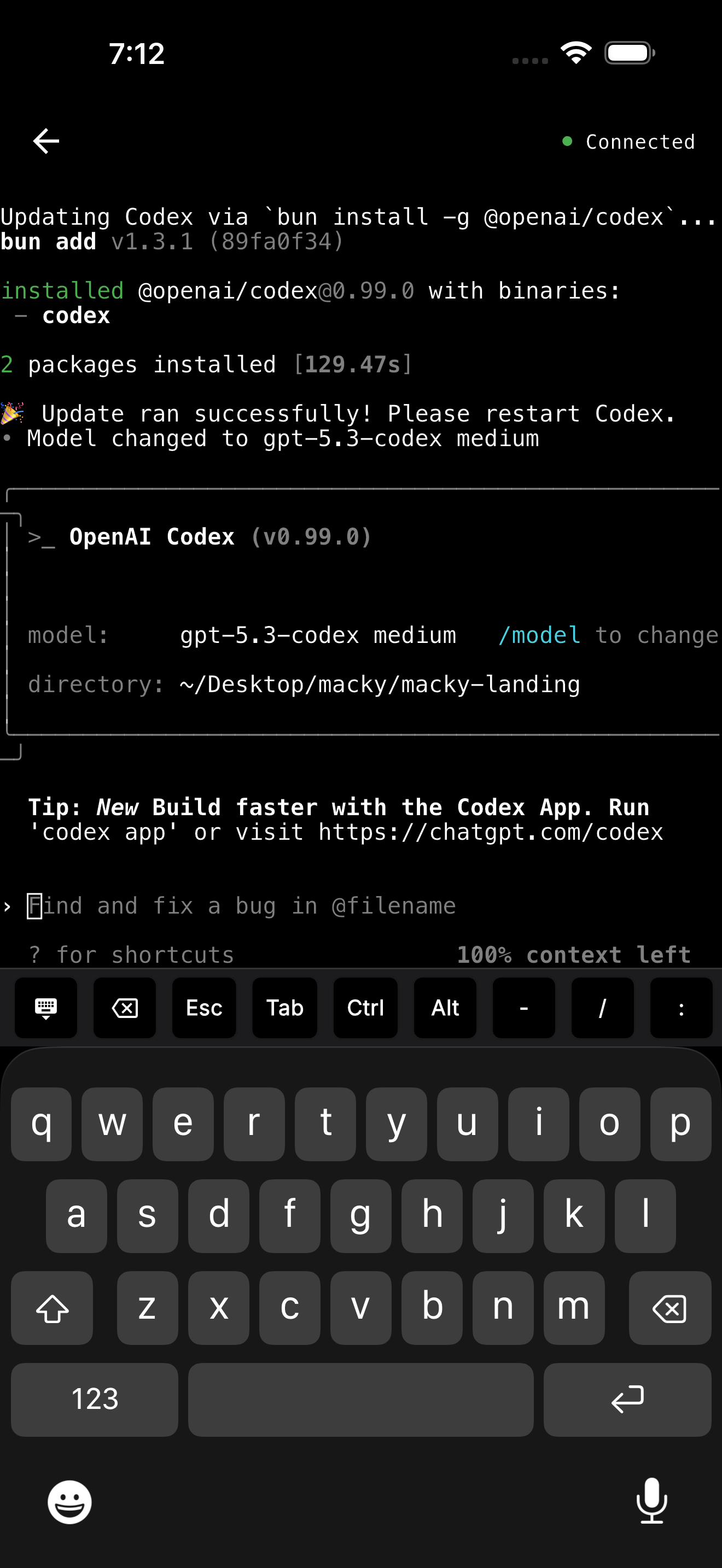
- ワンタップで承認。キーバーにyとEnterがあり、Esc、Tab、Ctrlも並んでいます。
- Ctrl+Cで止めて、新しい指示を出せます。
- 同じアプリでClaude Codeも使えます。シェルの他のツールもそのまま動きます。
- ssh my-vpsでサーバーにつながります。鍵はMacに置いたままです。
- 必要ならMacの画面全体に切り替えられます。
- Proなら、MacBookを閉じたまま使えます。バックグラウンド接続でセッションもすぐ再開できます。
Mackyは1回5分のセッションなら無料で試せます。Proは買い切り¥5,000です。App Storeで入手。
よくあるトラブル
- 承認の確認がスマホに表示されない。
- ペアリングに失敗する、QRコードでつながらない。
- パソコンがスリープしてタスクが止まる。
解決方法はCodexの承認待ちとペアリングの不具合で詳しく紹介しています。
ペアリングで止まる場合は、Codexが「Waiting for desktop」のまま進まない時の対処法とMacでCodexのリモート操作がつながらない時のエラー別解決法をご覧ください。
どれを選ぶべきか
- ChatGPTのデスクトップアプリを使っている: ChatGPTアプリのCodex。そのための機能です。
- パソコンを起動しておかずに作業を進めたい: Codexのクラウドタスク。
- MacでCodex CLIを使っている: Macky。ターミナルもツールもサーバーも、そのままスマホで使えます。
Claude Codeも使うならiPhoneでClaude Codeを使う方法もどうぞ。
よくある質問
iPhone用のCodexアプリはありますか?
はい。CodexはiPhoneのChatGPTアプリの中にあります。アプリでCodexを開くと、タスクを始めたり確認したりできます。
iPhoneからCodex CLIは使えますか?
ChatGPTアプリはデスクトップアプリとペアリングするので、CLIは使えません。CLIをスマホから使うなら、MackyかSSHアプリでMacのターミナルにつなぎます。
パソコンは起動したままにする必要がありますか?
はい。自分のパソコンで動かすタスクは、パソコンが起動してオンラインの必要があります。クラウドタスクならパソコンなしで進みます。
ChatGPTアプリにCodexが表示されないのはなぜですか?
OpenAIの段階的な公開とワークスペースの設定によります。アプリを最新にして、会社のワークスペースなら管理者に確認してください。
スマホからCodexのコマンドを承認できますか?
はい。ChatGPTアプリに承認の確認が表示されます。MackyではキーバーのyとEnterでCLIの確認に答えられます。
CodexとClaude Codeを同じアプリで使えますか?
Mackyには両方のモードがあり、どちらもMacの本物のターミナルで動きます。