はい、iPhoneからClaude Codeを使えます。Claude Code自体はMacで動き、スマホはその画面とキーボードになります。
2026年時点で使える方法は5つあります。それぞれの仕組み、料金、弱点をまとめました。
| 方法 | セットアップ | 他のエージェント (Codex) | Macのシェル全体 | サーバーへのSSH | Macの画面 | ポート開放 | 料金 |
|---|---|---|---|---|---|---|---|
| Remote Control | コマンド1つ | 不可 | 不可 (Claudeのみ) | 不可 | 不可 | 不要 | Claudeのプランに含まれる |
| Happy | CLIとアプリ | 可 (Codex) | 不可 | 不可 | 不可 | 不要 | 無料 |
| Nimbalyst | デスクトップとiOSアプリ | 一部 | 不可 | 不可 | 不可 | 不要 | 個人は無料 |
| SSH + tmux | リモートログイン、鍵、VPNかポート | 可 | 可 | 可 | 不可 | ポート22かVPN | アプリの料金 |
| Macky | 2分 | 可 (Codexモード) | 可 | 可 | 可 | 不要 | 無料、Proは買い切り¥5,000 |
1. Claude Remote Control (公式)
AnthropicがClaude Codeに組み込んだ公式機能です。プロジェクトで claude --remote-control を実行するか、開いているセッションで /rc と入力します。あとはiOSかAndroidのClaudeアプリでCodeタブを開き、セッションを選ぶだけです。
Pro、Max、Team、Enterpriseプランで使えます。コードはMacに残ったままです。Claudeが承認を求めるとプッシュ通知も届きます。
使えるのはそのClaudeセッションだけです。シェルを開いたり、自分でコマンドを打ったり、ほかのツールを使うことはできません。ターミナルを閉じるとセッションはオフラインになります。設定と対処法はClaude Code Remote Controlの完全ガイドにまとめています。
2. Happy
Happyは無料のオープンソースアプリで、iPhoneとAndroidに対応しています。MacにCLIを入れて、claude の代わりに happy を実行します。通信はエンドツーエンドで暗号化され、Claudeが待っているときは通知が届きます。Codexにも対応しています。
Happyはエージェントを包む仕組みです。スマホで普通のターミナルは使えず、Macの画面も見られません。
3. Nimbalyst
Nimbalystは、AIコーディングエージェント向けのデスクトップ作業環境で、iOSアプリが付いています。スマホからセッションを見たり指示したりできます。執筆時点では個人利用は無料です。ClaudeのサブスクリプションかAPIキーは自分で用意します。
新しい作業環境に乗り換える必要があります。今のターミナル環境が気に入っているなら、スマホで見るためだけには大きな変更です。
4. SSH + tmux (Termius、Blink)
開発者の定番の方法です。Macでリモートログインをオンにし、tmuxの中でClaude Codeを動かし、TermiusかBlinkから接続します。本物のシェルが使え、いつでも再接続できます。
ただ、準備が大変です。外出先から自宅のMacに届くにはポート開放かTailscaleなどのVPNが必要で、SSH鍵もスマホに置くことになります。詳しくはiPhoneからMacにSSH接続する方法をご覧ください。
5. Macky: Mac全体をiPhoneで
MackyはMacのターミナルそのものをiPhoneで使えるようにします。Claude Codeはデスクにいるときと同じように動きます。出力はすべて見えて、そのまま入力できます。
MacとiPhoneにMackyを入れて、両方でサインインして接続するだけです。ポート開放もSSH鍵もVPNも要りません。デバイス同士が直接つながり、通信はエンドツーエンドで暗号化されます。
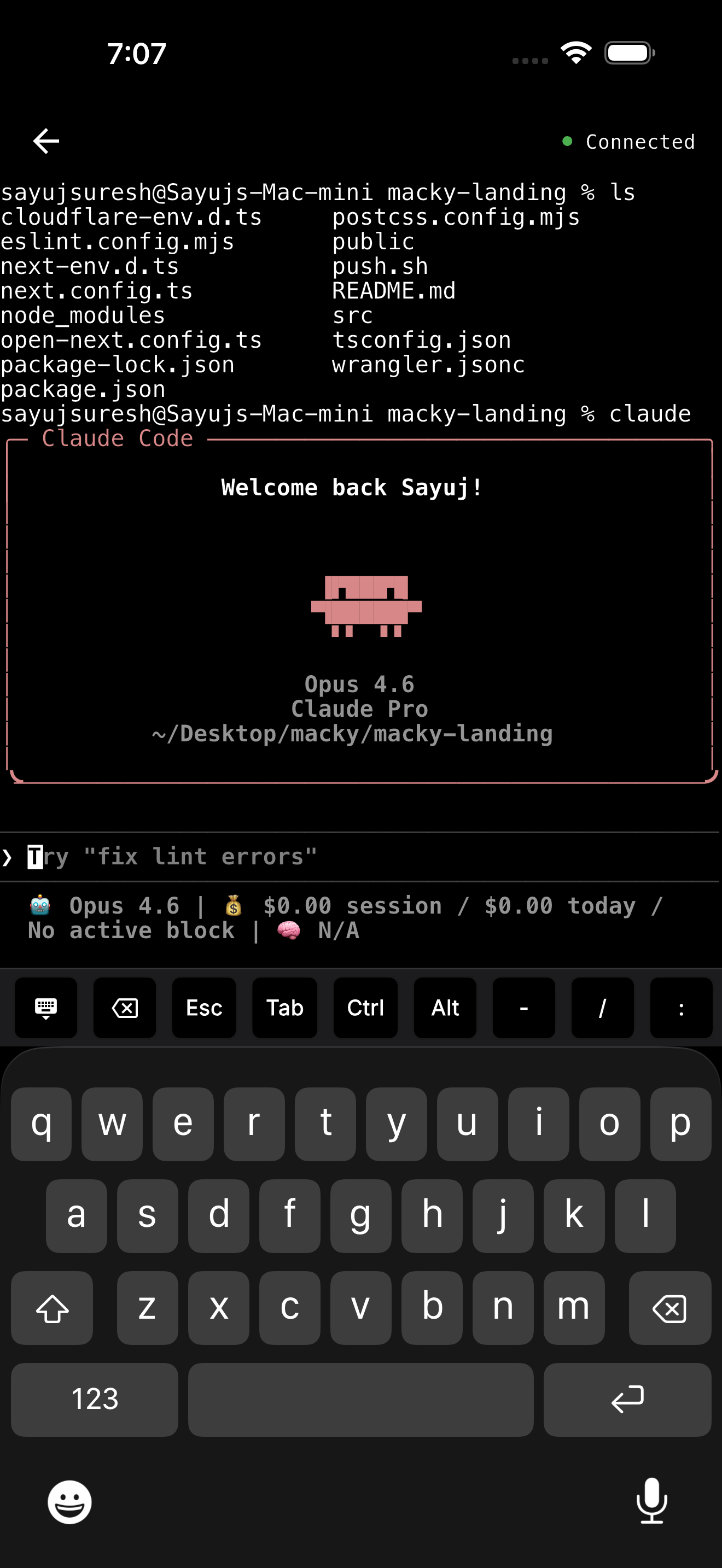
Mackyでできること
- Claude CodeとCodexのモード: ワンタップでエージェントを開けます。
- キーバー: キーボードの上にEsc、Tab、Ctrlがあります。yとEnterで承認、Ctrl+Cで停止できます。
- Mac全体: 普通のシェルに切り替えたり、Macにある鍵で
ssh my-vpsしたり、デスクトップ画面を開いたりできます。 - 蓋を閉じたまま: Proなら、MacBookの蓋を閉じたまま使えます。
- バックグラウンド接続: Proなら、セッションがバックグラウンドでもつながったままです。
- 安全設計: 新しいデバイスはMac側で承認が必要で、マスターパスワードがターミナルを守ります。
Mackyは1回5分のセッションで無料で試せます。Proは買い切り¥5,000です。App Storeで入手
MackyでiPhoneからClaude Codeを使う手順
まずMacにClaude Codeをインストールします。
curl -fsSL https://claude.ai/install.sh | bashnpmを使う場合:
npm install -g @anthropic-ai/claude-code- プロジェクトで
claudeを実行し、/loginでサインインします。Claudeのサブスクリプションで使えます。 - MacとiPhoneにMackyを入れて、両方でサインインします。
- Macをタップして接続し、Claude Codeモードを開いてタスクを伝えます。
- 承認を求められたらyとEnterをタップします。止めたいときはCtrlとCです。
長いタスクはtmuxで
長い作業はtmuxの中でClaude Codeを起動しましょう。接続が切れてもタスクは続き、あとから再接続できます。
tmux new -s claudeclaudeあとで戻るとき:
tmux attach -t claudeMacをスリープさせない
Macがスリープすると、Claude Codeも止まります。Macky Proなら、MacBookの蓋を閉じたまま使えます。Proを使わない場合は、蓋を開けたまま別のタブで caffeinate -i を実行してください。
caffeinateの使い方はcaffeinateコマンド完全ガイドにまとめています。
こんなときに便利
- 通勤中: 出かける前にタスクを始めて、電車の中で確認。
- ソファで: ノートパソコンを開かずに作業を進められます。
- 寝ている間: 寝る前に大きな作業を始めて、朝スマホで確認。
どれを選ぶべき?
- Claude Codeだけを公式の方法で使いたい: Remote Control
- 無料で通知も欲しい: Happy
- エージェント中心の新しい作業環境が欲しい: Nimbalyst
- すでにSSHとtmuxを使っている: TermiusかBlink
- Claude Code、Codex、サーバー、画面まで、Mac全体をポケットに入れたい: Macky
Codexも使う場合はiPhoneでCodexを使う方法を、接続トラブルはRemote Controlがつながらないときの対処法をご覧ください。
よくある質問
iPhoneでClaude Codeは使えますか?
はい。Claude Codeはパソコンで動き、iPhoneから操作します。AnthropicのRemote Control、Happyなどのアプリ、SSH、Mackyが使えます。
Claude Codeの公式スマホアプリはありますか?
Claude CodeはiOSとAndroidのClaudeアプリに入っています。CodeタブでRemote Controlを使うと、パソコンで動いているセッションを操作できます。
Claude CodeはiPhone本体で動きますか?
いいえ。Mac、Linux、Windowsのパソコンが必要です。iPhoneは操作するだけです。
スマホから使うのにAPIキーは必要ですか?
いいえ。ClaudeのProやMaxのサブスクリプションで使えます。Remote Controlはclaude.aiへのログインが必須で、APIキーでは使えません。
スマホからClaude Codeの変更を承認できますか?
はい。Remote ControlとHappyはアプリ内で承認できます。Mackyではターミナルに出た確認にyとEnterで答えます。
MacBookを閉じてもClaude Codeは動き続けますか?
Macが起きている間だけ動きます。Macky Proなら蓋を閉じたまま使えます。それ以外は蓋を開けたままcaffeinateを使ってください。