Claude Code auf dem iPhone und mobil: 5 Wege (2026)
Ja, Sie können Claude Code vom iPhone aus nutzen. Claude Code läuft dabei auf Ihrem Mac. Das iPhone wird zu Bildschirm und Tastatur.
2026 gibt es dafür fünf gute Wege. Hier sehen Sie, wie jeder funktioniert, was er kostet und wo er an Grenzen stößt.
| Weg | Einrichtung | Andere Agenten (Codex) | Volle Mac-Shell | SSH zu Servern | Mac-Bildschirm | Offene Ports | Preis |
|---|---|---|---|---|---|---|---|
| Remote Control | Ein Befehl | Nein | Nein, nur Claude | Nein | Nein | Keine | Im Claude-Abo enthalten |
| Happy | CLI und App | Ja, Codex | Nein | Nein | Nein | Keine | Kostenlos |
| Nimbalyst | Desktop- und iOS-App | Teilweise | Nein | Nein | Nein | Keine | Für Einzelpersonen kostenlos |
| SSH + tmux | Entfernte Anmeldung, Schlüssel, VPN oder Port | Ja | Ja | Ja | Nein | Port 22 oder VPN | App-Preis |
| Macky | 2 Minuten | Ja, Codex-Modus | Ja | Ja | Ja | Keine | Kostenlos, Pro einmalig 29 $ |
1. Claude Remote Control: der offizielle Weg
Anthropic hat diese Funktion direkt in Claude Code eingebaut. Starten Sie claude --remote-control in Ihrem Projekt oder tippen Sie /rc in einer laufenden Sitzung. Öffnen Sie dann in der Claude-App für iOS oder Android den Tab Code und wählen Sie Ihre Sitzung.
Das klappt mit den Plänen Pro, Max, Team und Enterprise. Ihr Code bleibt auf dem Mac. Braucht Claude eine Freigabe, kommt eine Push-Mitteilung.
Sie steuern damit nur diese Claude-Sitzung. Eine Shell, eigene Befehle oder andere Tools gibt es dort nicht. Schließen Sie das Terminal, geht die Sitzung offline. Einrichtung und Lösungen finden Sie in unserem Leitfaden zu Claude Code Remote Control.
2. Happy
Happy ist eine kostenlose Open-Source-App für iPhone und Android. Sie installieren die CLI auf dem Mac und starten happy statt claude. Nachrichten sind Ende-zu-Ende-verschlüsselt. Wartet Claude auf Sie, kommt eine Mitteilung. Codex wird ebenfalls unterstützt.
Happy legt sich um den Agenten. Ein normales Terminal auf dem Handy bekommen Sie damit nicht, und den Mac-Bildschirm sehen Sie auch nicht.
3. Nimbalyst
Nimbalyst ist ein Desktop-Arbeitsbereich für KI-Coding-Agenten mit passender iOS-App. Vom Handy aus verfolgen und steuern Sie Ihre Sitzungen. Zum Zeitpunkt dieses Artikels ist es für Einzelpersonen kostenlos. Claude-Abo oder API-Schlüssel bringen Sie selbst mit.
Sie wechseln dafür in eine ganz neue Arbeitsumgebung. Wenn Ihnen Ihr Terminal gefällt, ist das viel Umstellung für eine Ansicht auf dem Handy.
4. SSH und tmux mit Termius oder Blink
Das ist der klassische Weg für Entwickler. Sie aktivieren auf dem Mac die entfernte Anmeldung, starten Claude Code in tmux und verbinden sich mit Termius oder Blink. Sie haben eine echte Shell und können sich jederzeit neu verbinden.
Bis dahin ist es aber Arbeit. Unterwegs brauchen Sie Portweiterleitung oder ein VPN wie Tailscale, und Ihre SSH-Schlüssel müssen auf dem Handy liegen. Mehr dazu: So verbinden Sie sich per SSH vom iPhone mit dem Mac.
5. Macky: Ihr ganzer Mac auf dem iPhone
Macky bringt das Terminal Ihres Macs aufs iPhone. Claude Code läuft genau wie am Schreibtisch. Sie sehen jede Zeile und tippen direkt hinein.
Installieren Sie Macky auf Mac und iPhone, melden Sie sich auf beiden an und verbinden Sie sich. Sie öffnen keine Ports, kopieren keine SSH-Schlüssel und brauchen kein VPN. Die Verbindung läuft direkt zwischen Ihren Geräten und ist Ende-zu-Ende-verschlüsselt.
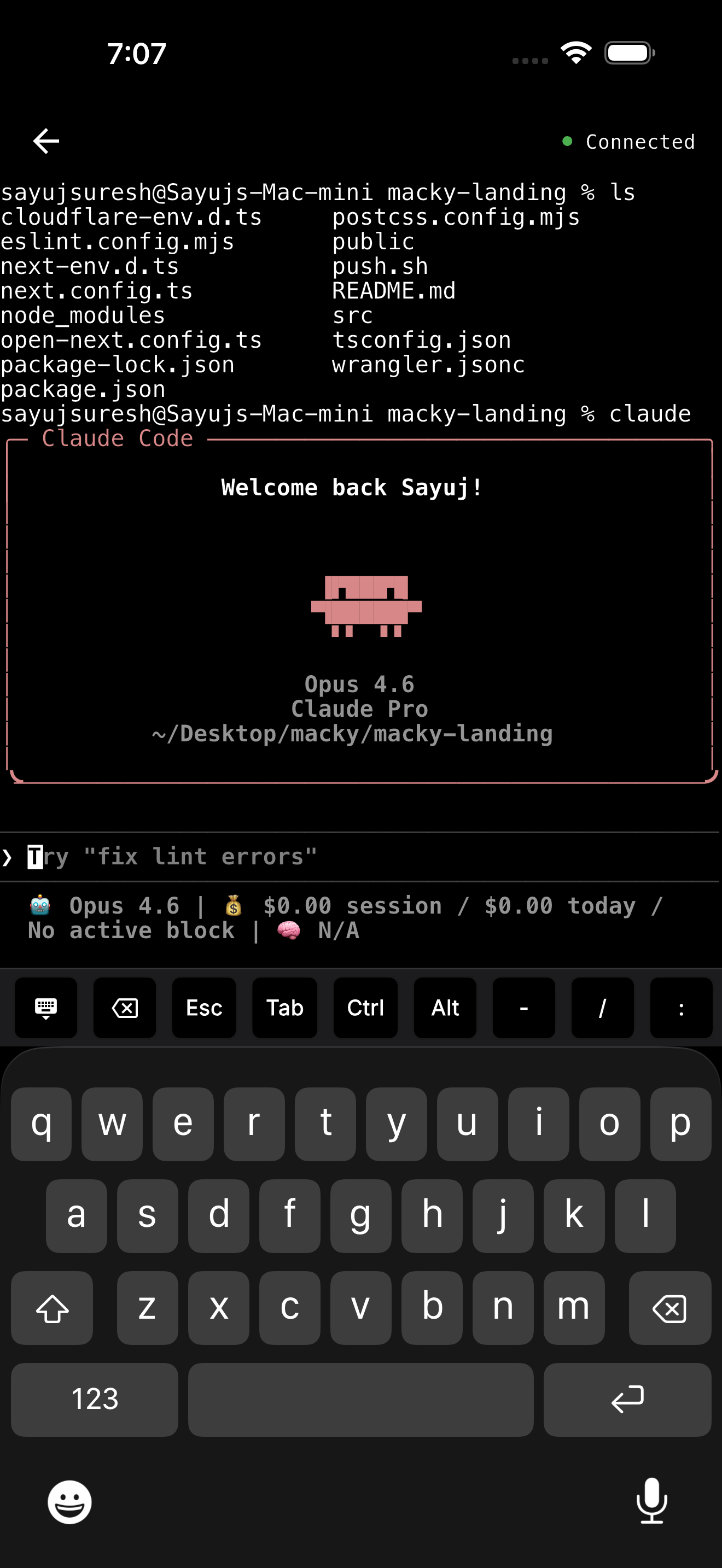
Was Sie bekommen
- Modi für Claude Code und Codex: Ihr Agent ist mit einem Tipp offen.
- Tastenleiste: Esc, Tab und Ctrl liegen über der Tastatur. Mit y und Enter geben Sie frei, mit Ctrl+C stoppen Sie.
- Der ganze Mac: Wechseln Sie in eine normale Shell, nutzen Sie
ssh my-vpsmit den Schlüsseln auf Ihrem Mac oder öffnen Sie den Desktop. - Deckel zu: Mit Pro bleibt Ihr MacBook zugeklappt auf dem Tisch und arbeitet weiter.
- Hintergrundverbindung: Mit Pro bleibt Ihre Sitzung auch im Hintergrund verbunden.
- Sicher von Anfang an: Jedes neue Gerät muss am Mac bestätigt werden, und ein Master-Passwort schützt das Terminal.
Macky können Sie mit 5-Minuten-Sitzungen kostenlos testen. Pro kostet einmalig 29 $. Im App Store laden.
So nutzen Sie Claude Code mit Macky auf dem iPhone
Installieren Sie zuerst Claude Code auf Ihrem Mac:
curl -fsSL https://claude.ai/install.sh | bashOder mit npm:
npm install -g @anthropic-ai/claude-code- Starten Sie
claudeim Projekt und melden Sie sich mit/loginan. Ihr Claude-Abo reicht. - Installieren Sie Macky auf Mac und iPhone und melden Sie sich auf beiden an.
- Tippen Sie auf Ihren Mac, öffnen Sie den Claude-Code-Modus und geben Sie eine Aufgabe.
- Fragt Claude nach einer Freigabe, tippen Sie y und dann Enter. Zum Stoppen tippen Sie Ctrl und dann C.
Lange Aufgaben in tmux
Starten Sie lange Aufgaben in tmux. Bricht die Verbindung ab, läuft die Arbeit weiter und Sie verbinden sich später neu.
tmux new -s claudeclaudeSpäter wieder verbinden:
tmux attach -t claudeMac wach halten
Schläft der Mac, stoppt auch Claude Code. Mit Macky Pro können Sie das MacBook zugeklappt nutzen. Ohne Pro lassen Sie den Deckel offen und starten in einem zweiten Tab caffeinate -i.
Alle Optionen von caffeinate finden Sie in unserer caffeinate Anleitung.
Wann das hilft
- Unterwegs: Aufgabe vor dem Losgehen starten und in der Bahn prüfen.
- Auf dem Sofa: weiterarbeiten, ohne den Laptop aufzuklappen.
- Über Nacht: einen großen Job vor dem Schlafen starten und morgens nachsehen.
Was sollten Sie nutzen?
- Nur Claude Code auf dem offiziellen Weg: Remote Control.
- Kostenlos mit Mitteilungen: Happy.
- Ein neuer Arbeitsbereich rund um Agenten: Nimbalyst.
- Sie nutzen schon SSH und tmux: Termius oder Blink.
- Den ganzen Mac in der Tasche, mit Claude Code, Codex, Servern und Bildschirm: Macky.
Nutzen Sie auch Codex? Lesen Sie Codex auf dem iPhone. Bei Verbindungsproblemen hilft Remote Control funktioniert nicht.
Häufige Fragen
Kann ich Claude Code auf dem iPhone nutzen?
Ja. Claude Code läuft auf Ihrem Computer, und Sie steuern es vom iPhone. Möglich sind Anthropics Remote Control, Apps wie Happy, SSH oder Macky.
Gibt es eine offizielle Claude Code App fürs Handy?
Claude Code steckt in der Claude-App für iOS und Android. Im Tab Code steuern Sie mit Remote Control eine Sitzung auf Ihrem Computer.
Läuft Claude Code direkt auf dem iPhone?
Nein. Es braucht einen Mac oder einen Linux- oder Windows-Rechner. Das iPhone steuert ihn nur.
Brauche ich einen API-Schlüssel, um Claude Code vom Handy zu nutzen?
Nein. Ein Claude-Abo mit Pro oder Max reicht. Remote Control setzt sogar eine Anmeldung über claude.ai voraus und funktioniert nicht mit API-Schlüsseln.
Kann ich Änderungen von Claude Code am Handy freigeben?
Ja. Remote Control und Happy zeigen Freigaben in ihrer App. In Macky sehen Sie die Frage im Terminal und tippen y und Enter.
Läuft Claude Code weiter, wenn ich das MacBook zuklappe?
Nur solange der Mac wach bleibt. Mit Macky Pro können Sie den Mac zugeklappt nutzen. Sonst lassen Sie den Deckel offen und nutzen caffeinate.
Verwandte Artikel & Vergleiche
Macky ausprobieren
Verbinden Sie sich vom iPhone mit Ihrem Mac-Terminal.