네, 아이폰에서 클로드 코드(Claude Code)를 쓸 수 있습니다. Claude Code는 Mac에서 실행되고, 아이폰은 그 화면과 키보드가 됩니다.
2026년 기준으로 쓸 만한 방법은 다섯 가지입니다. 각각의 작동 방식, 가격, 한계를 정리했습니다.
| 방법 | 설정 | 다른 에이전트 (Codex) | Mac 셸 전체 | 서버 SSH | Mac 화면 | 포트 개방 | 가격 |
|---|---|---|---|---|---|---|---|
| Remote Control | 명령어 하나 | 불가 | 불가 (Claude만) | 불가 | 불가 | 필요 없음 | Claude 요금제에 포함 |
| Happy | CLI와 앱 | 가능 (Codex) | 불가 | 불가 | 불가 | 필요 없음 | 무료 |
| Nimbalyst | 데스크톱과 iOS 앱 | 일부 | 불가 | 불가 | 불가 | 필요 없음 | 개인 무료 |
| SSH + tmux | 원격 로그인, 키, VPN 또는 포트 | 가능 | 가능 | 가능 | 불가 | 포트 22 또는 VPN | 앱 가격 |
| Macky | 2분 | 가능 (Codex 모드) | 가능 | 가능 | 가능 | 필요 없음 | 무료, Pro 평생 ₩49,000 |
1. Claude Remote Control (공식)
Anthropic이 Claude Code에 직접 넣은 공식 기능입니다. 프로젝트에서 claude --remote-control을 실행하거나, 이미 열린 세션에서 /rc를 입력합니다. 그다음 iOS나 Android의 Claude 앱에서 Code 탭을 열고 세션을 고르면 됩니다.
Pro, Max, Team, Enterprise 요금제에서 쓸 수 있습니다. 코드는 Mac에 그대로 남습니다. Claude가 승인을 기다리면 푸시 알림도 옵니다.
다룰 수 있는 건 그 Claude 세션뿐입니다. 셸을 열거나 직접 명령어를 실행하거나 다른 도구를 쓸 수는 없습니다. 터미널을 닫으면 세션도 오프라인이 됩니다. 설정과 문제 해결은 Claude Code Remote Control 완벽 가이드에 정리했습니다.
2. Happy
Happy는 무료 오픈소스 앱으로 아이폰과 Android를 지원합니다. Mac에 CLI를 설치하고 claude 대신 happy를 실행합니다. 메시지는 종단간 암호화되고, Claude가 기다리면 알림이 옵니다. Codex도 지원합니다.
Happy는 에이전트를 감싸는 방식입니다. 휴대폰에서 일반 터미널을 쓸 수 없고, Mac 화면도 볼 수 없습니다.
3. Nimbalyst
Nimbalyst는 AI 코딩 에이전트를 위한 데스크톱 작업 공간이고, iOS 앱이 함께 있습니다. 휴대폰에서 세션을 보고 지시할 수 있습니다. 글을 쓰는 시점에는 개인 사용자에게 무료입니다. Claude 구독이나 API 키는 직접 준비해야 합니다.
새로운 작업 공간으로 옮겨야 합니다. 지금 터미널 환경이 마음에 든다면, 휴대폰으로 보기 위해 바꾸기엔 변화가 큽니다.
4. SSH + tmux (Termius, Blink)
개발자들이 오래 써 온 방법입니다. Mac에서 원격 로그인을 켜고, tmux 안에서 Claude Code를 실행한 뒤, Termius나 Blink로 접속합니다. 진짜 셸을 쓸 수 있고 언제든 다시 붙을 수 있습니다.
다만 준비 과정이 번거롭습니다. 밖에서 집의 Mac에 닿으려면 포트 포워딩이나 Tailscale 같은 VPN이 필요하고, SSH 키도 휴대폰에 넣어야 합니다. 자세한 내용은 아이폰에서 Mac에 SSH 접속하는 방법을 참고하세요.
5. Macky: Mac 전체를 아이폰에서
Macky는 Mac의 터미널을 그대로 아이폰에서 쓰게 해 줍니다. Claude Code는 책상 앞에서와 똑같이 실행됩니다. 출력되는 모든 줄을 보고 바로 입력할 수 있습니다.
Mac과 아이폰에 Macky를 설치하고, 둘 다 로그인한 뒤 연결하면 됩니다. 포트 개방도, SSH 키도, VPN도 필요 없습니다. 기기끼리 직접 연결되고 종단간 암호화됩니다.
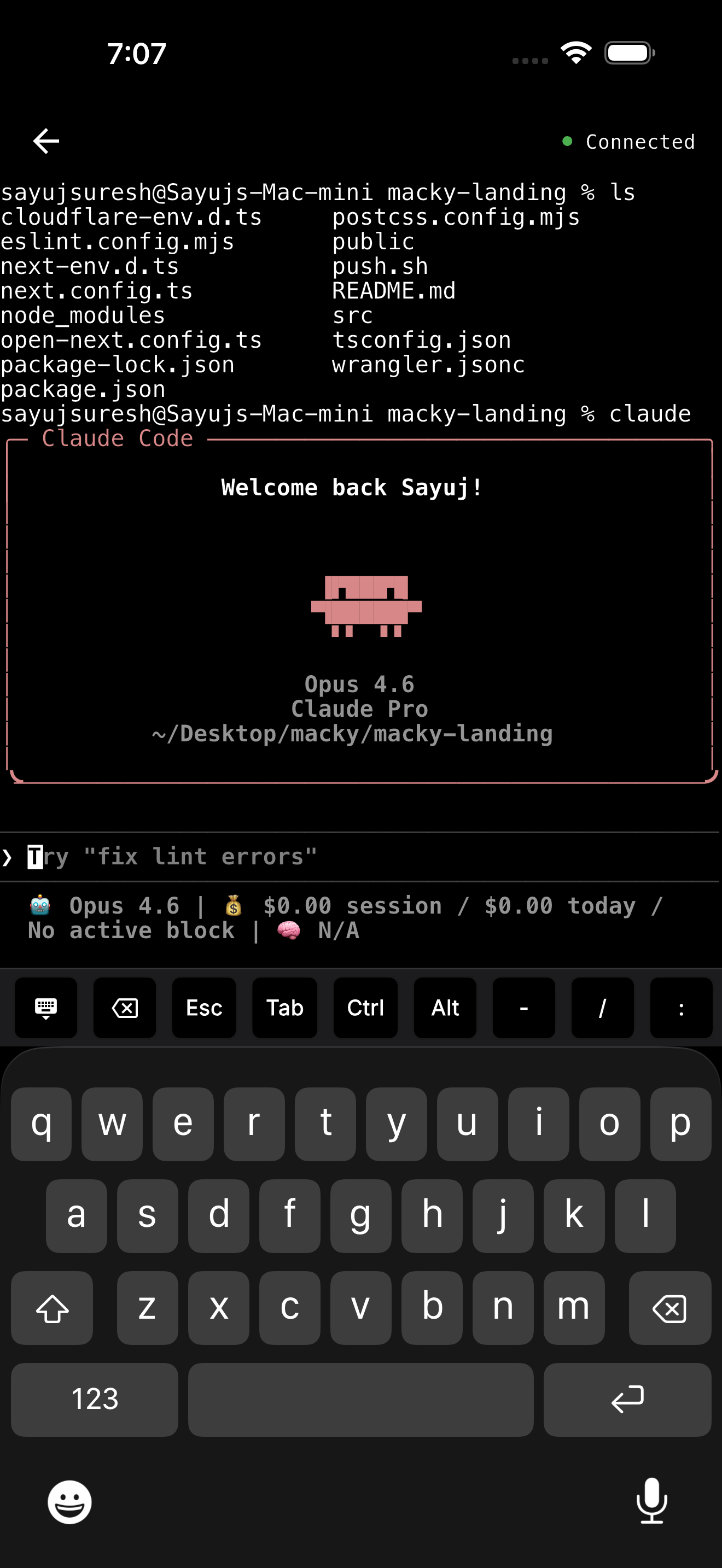
Macky로 할 수 있는 것
- Claude Code와 Codex 모드: 한 번의 탭으로 에이전트를 엽니다.
- 키 바: 키보드 위에 Esc, Tab, Ctrl이 있습니다. y와 Enter로 승인하고 Ctrl+C로 멈춥니다.
- Mac 전체: 일반 셸로 바꾸거나, Mac에 있는 키로
ssh my-vps를 하거나, 데스크톱 화면을 열 수 있습니다. - 덮개를 닫은 채로: Pro에서는 MacBook 덮개를 닫은 채로 쓸 수 있습니다.
- 백그라운드 연결: Pro에서는 앱이 백그라운드에 있어도 세션이 연결된 상태로 유지됩니다.
- 기본부터 안전하게: 새 기기는 Mac에서 승인해야 하고, 마스터 비밀번호가 터미널을 지킵니다.
Macky는 5분 세션으로 무료로 써 볼 수 있습니다. Pro는 ₩49,000 평생 1회 결제입니다. App Store에서 받기
Macky로 아이폰에서 Claude Code 쓰는 방법
먼저 Mac에 Claude Code를 설치합니다.
curl -fsSL https://claude.ai/install.sh | bashnpm을 쓴다면:
npm install -g @anthropic-ai/claude-code- 프로젝트에서
claude를 실행하고/login으로 로그인합니다. Claude 구독으로 쓸 수 있습니다. - Mac과 아이폰에 Macky를 설치하고 둘 다 로그인합니다.
- Mac을 탭해서 연결하고 Claude Code 모드를 열어 작업을 맡깁니다.
- 승인을 요청하면 y와 Enter를 누릅니다. 멈추려면 Ctrl과 C를 누릅니다.
긴 작업은 tmux로
긴 작업은 tmux 안에서 Claude Code를 시작하세요. 연결이 끊겨도 작업은 계속되고 나중에 다시 붙을 수 있습니다.
tmux new -s claudeclaude나중에 다시 붙을 때:
tmux attach -t claudeMac이 잠들지 않게
Mac이 잠자기에 들어가면 Claude Code도 멈춥니다. Macky Pro에서는 MacBook 덮개를 닫은 채로 쓸 수 있습니다. Pro가 아니라면 덮개를 연 상태로 다른 탭에서 caffeinate -i를 실행하세요.
caffeinate 옵션은 caffeinate 가이드에 정리해 두었습니다.
이럴 때 유용합니다
- 출퇴근길: 나가기 전에 작업을 시작하고 지하철에서 확인합니다.
- 소파에서: 노트북을 열지 않고도 작업을 이어 갑니다.
- 밤사이: 자기 전에 큰 작업을 시작하고 아침에 휴대폰으로 확인합니다.
무엇을 써야 할까요?
- Claude Code만 공식 방법으로: Remote Control
- 무료에 알림까지: Happy
- 에이전트 중심의 새 작업 공간: Nimbalyst
- 이미 SSH와 tmux를 쓴다면: Termius나 Blink
- Claude Code, Codex, 서버, 화면까지 Mac 전체를 주머니에: Macky
Codex도 쓴다면 아이폰에서 Codex 쓰는 방법을, 연결 문제는 Remote Control이 안 될 때 해결법을 참고하세요.
자주 묻는 질문
아이폰에서 Claude Code를 쓸 수 있나요?
네. Claude Code는 컴퓨터에서 실행되고 아이폰으로 조작합니다. Anthropic의 Remote Control, Happy 같은 앱, SSH, Macky를 쓸 수 있습니다.
Claude Code 공식 모바일 앱이 있나요?
Claude Code는 iOS와 Android용 Claude 앱 안에 있습니다. Code 탭에서 Remote Control을 쓰면 컴퓨터에서 실행 중인 세션을 조작할 수 있습니다.
Claude Code가 아이폰 자체에서 실행되나요?
아니요. Mac, Linux, Windows 컴퓨터가 필요합니다. 아이폰은 조작만 합니다.
휴대폰에서 쓰려면 API 키가 필요한가요?
아니요. Claude Pro나 Max 구독으로 쓸 수 있습니다. Remote Control은 claude.ai 로그인이 필요하고 API 키로는 쓸 수 없습니다.
휴대폰에서 Claude Code의 변경을 승인할 수 있나요?
네. Remote Control과 Happy는 앱 안에서 승인합니다. Macky에서는 터미널에 뜬 질문에 y와 Enter로 답합니다.
MacBook을 닫아도 Claude Code가 계속 실행되나요?
Mac이 깨어 있을 때만 실행됩니다. Macky Pro에서는 덮개를 닫은 채로 쓸 수 있습니다. 아니라면 덮개를 열어 두고 caffeinate를 쓰세요.