네. 이제 ChatGPT 앱으로 iPhone에서 Codex를 쓸 수 있습니다. 작업은 OpenAI 클라우드나 내 컴퓨터에서 실행됩니다.
OpenAI가 2026년 5월에 추가한 기능입니다. 설정 방법, 할 수 있는 것과 없는 것, 그리고 Codex CLI를 휴대폰에서 쓰는 방법을 정리했습니다.
모바일 Codex는 어떻게 작동하나요
iPhone은 지시만 보냅니다. 실제 작업은 클라우드나 휴대폰과 연결한 컴퓨터에서 실행됩니다. iPhone에서는 아무것도 실행되지 않습니다.
| ChatGPT 앱 | SSH + tmux | Macky | |
|---|---|---|---|
| Codex 앱 작업 | 지원 | 미지원 | 미지원 |
| 터미널의 Codex CLI | 미지원 | 지원 | 지원 |
| Claude Code 등 다른 에이전트 | 미지원 | 지원 | 지원 |
| 전체 셸 | 미지원 | 지원 | 지원 |
| 내 SSH 서버 | 미지원 | 키를 휴대폰에 저장 | 키는 Mac에 그대로 |
| Mac 화면 | 미지원 | 미지원 | 지원 |
| 설정 | QR 페어링 | 포트 개방이나 VPN, 키 | 약 2분 |
| 가격 | ChatGPT 요금제에 따라 다름 | 앱마다 다름 | 무료, Pro는 한 번 결제 ₩49,000 |
iPhone에서 Codex 설정하는 방법
- Mac이나 Windows PC에서 ChatGPT 데스크톱 앱을 엽니다.
- 설정 > 연결 > 이 Mac 또는 PC 제어로 가서 설정을 누릅니다. 원격 접근을 허용합니다.
- iPhone으로 QR 코드를 스캔합니다. 같은 ChatGPT 계정과 워크스페이스로 로그인하고 연결을 승인합니다.
- iPhone의 ChatGPT 앱에서 Codex를 열고 내 컴퓨터를 고릅니다.
예전 버전의 앱에서는 이 메뉴가 Remote로 표시됩니다. 아예 보이지 않으면 아직 사용할 수 없는 상태일 수 있습니다. OpenAI의 순차 배포와 워크스페이스 설정에 따라 다르니, 회사 계정이라면 관리자가 켜야 할 수도 있습니다.
휴대폰에서 할 수 있는 것
- 클라우드나 연결된 컴퓨터에서 작업을 시작합니다.
- 진행 상황을 보고 새 지시를 보냅니다.
- Codex가 명령을 실행하기 전에 승인합니다.
- 바뀐 파일, diff, 테스트 결과를 확인합니다.
- 다른 컴퓨터의 작업으로 전환합니다.
책상을 떠나 있을 때 Codex를 확인하기에는 충분히 좋고, 따로 비용도 들지 않습니다.
한계
- 컴퓨터가 켜져 있고 온라인이어야 합니다. 잠자기 상태가 되면 작업이 멈춥니다.
- 연결되는 것은 ChatGPT 데스크톱 앱입니다. 터미널에서 시작한 Codex CLI 세션은 따로입니다.
- 보이는 것은 Codex 작업 화면입니다. 일반 터미널이 없어서 직접 명령을 입력할 수 없습니다.
- Codex만 지원합니다. Claude Code 같은 다른 에이전트는 별도 앱이 필요합니다.
Codex CLI를 쓰고 있다면
많은 개발자가 터미널에서 codex를 실행합니다. 이것을 휴대폰에서 쓰는 방법은 세 가지입니다.
1. Codex 클라우드 작업
ChatGPT 앱에서 클라우드 작업을 시작하고 나중에 결과를 확인합니다. OpenAI 서버에서 실행되기 때문에 Mac에만 있는 파일은 건드릴 수 없습니다.
2. SSH와 tmux
Mac의 tmux에서 codex를 실행하고 Termius나 Blink 같은 SSH 앱으로 접속합니다. 잘 됩니다. 다만 집에 있는 Mac에 접속하려면 원격 로그인에 포트 포워딩이나 VPN이 필요하고, SSH 키도 휴대폰에 넣어야 합니다.
tmux new -s codex3. Macky
Macky는 Mac의 진짜 터미널을 iPhone에서 엽니다. Codex 전용 모드가 있어서 평소 쓰던 CLI를 책상 앞에서처럼 그대로 씁니다.
포트를 열거나 SSH를 설정할 필요가 없습니다. 기기끼리 바로 연결되고 종단간 암호화됩니다.
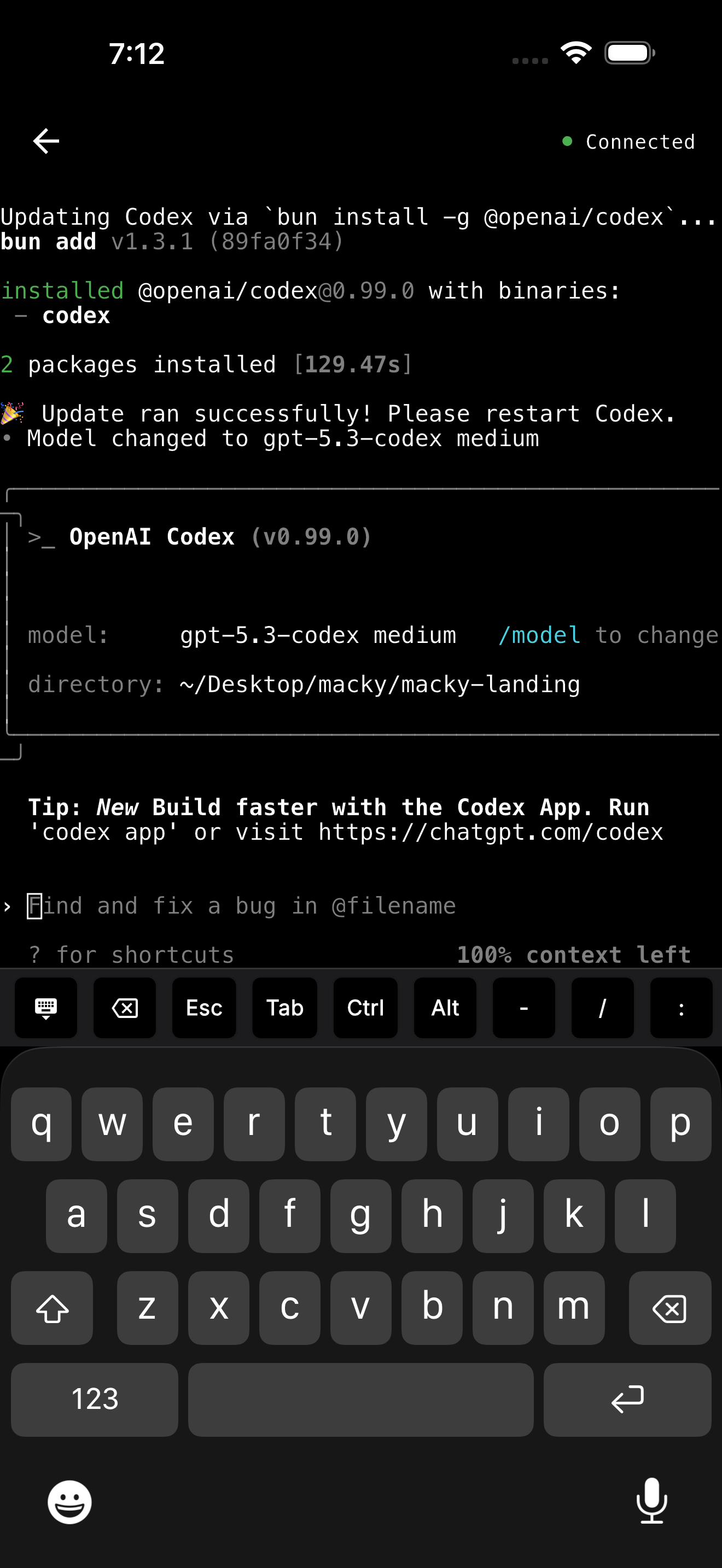
- 한 번 탭으로 승인합니다. 키 바에 y와 Enter가 있고, Esc, Tab, Ctrl도 있습니다.
- Ctrl+C로 멈추고 새 지시를 내릴 수 있습니다.
- 같은 앱에서 Claude Code도 쓸 수 있고, 셸의 다른 도구도 그대로 됩니다.
- ssh my-vps로 서버에 접속합니다. 키는 Mac에 그대로 있습니다.
- 필요하면 Mac 전체 화면으로 바꿀 수 있습니다.
- Pro에서는 MacBook 덮개를 닫은 채로 쓸 수 있고, 백그라운드 연결로 세션을 바로 이어갈 수 있습니다.
Macky는 5분 세션으로 무료로 써 볼 수 있습니다. Pro는 한 번 결제 ₩49,000입니다. App Store에서 받기.
자주 생기는 문제
- 승인 요청이 휴대폰에 나타나지 않습니다.
- 페어링이 실패하거나 QR 코드로 연결되지 않습니다.
- 컴퓨터가 잠자기 상태가 되어 작업이 멈춥니다.
해결 방법은 Codex 승인 대기와 페어링 오류 해결법에 정리했습니다.
페어링에서 멈춘다면 Codex Waiting for desktop 해결법과 맥에서 Codex 원격 제어 오류 해결법을 확인하세요.
무엇을 써야 할까요
- ChatGPT 데스크톱 앱을 쓴다면: ChatGPT 앱의 Codex. 이 용도로 만든 기능입니다.
- 컴퓨터를 켜 두지 않고 작업하고 싶다면: Codex 클라우드 작업.
- Mac에서 Codex CLI를 쓴다면: Macky. 터미널, 도구, 서버를 휴대폰에서 그대로 씁니다.
Claude Code도 쓴다면 iPhone에서 Claude Code 쓰는 방법도 확인해 보세요.
자주 묻는 질문
iPhone용 Codex 앱이 있나요?
네. Codex는 iPhone의 ChatGPT 앱 안에 있습니다. 앱에서 Codex를 열면 작업을 시작하고 확인할 수 있습니다.
iPhone에서 Codex CLI를 쓸 수 있나요?
ChatGPT 앱은 데스크톱 앱과 연결되므로 CLI는 쓸 수 없습니다. CLI를 휴대폰에서 쓰려면 Macky나 SSH 앱으로 Mac 터미널에 접속하세요.
컴퓨터를 계속 켜 둬야 하나요?
네. 내 컴퓨터에서 실행하는 작업은 컴퓨터가 켜져 있고 온라인이어야 합니다. 클라우드 작업은 컴퓨터 없이도 진행됩니다.
ChatGPT 앱에 Codex가 안 보이는 이유는 뭔가요?
OpenAI의 순차 배포와 워크스페이스 설정에 따라 다릅니다. 앱을 업데이트하고, 회사 워크스페이스라면 관리자에게 확인하세요.
휴대폰에서 Codex 명령을 승인할 수 있나요?
네. ChatGPT 앱에 승인 요청이 표시됩니다. Macky에서는 키 바의 y와 Enter로 CLI 확인에 답할 수 있습니다.
Codex와 Claude Code를 한 앱에서 쓸 수 있나요?
Macky에는 두 모드가 모두 있고, 둘 다 Mac의 진짜 터미널에서 실행됩니다.