Codex sur mobile : utiliser OpenAI Codex depuis l'iPhone (2026)
Oui. Codex fonctionne maintenant sur iPhone avec l'app ChatGPT. Les tâches tournent dans le cloud d'OpenAI ou sur votre propre ordinateur.
OpenAI a ajouté cette fonction en mai 2026. Voici comment la configurer, ce qu'elle permet, ses limites et quoi utiliser si vous travaillez avec la CLI Codex.
Comment marche Codex sur mobile
Votre iPhone envoie seulement les instructions. Le travail tourne dans le cloud ou sur un ordinateur jumelé avec votre téléphone. Rien ne s'exécute sur l'iPhone.
| App ChatGPT | SSH + tmux | Macky | |
|---|---|---|---|
| Tâches de l'app Codex | Oui | Non | Non |
| CLI Codex dans le terminal | Non | Oui | Oui |
| Claude Code et autres agents | Non | Oui | Oui |
| Shell complet | Non | Oui | Oui |
| Vos serveurs SSH | Non | Clés sur le téléphone | Clés gardées sur le Mac |
| Écran du Mac | Non | Non | Oui |
| Configuration | Jumelage par QR code | Ports ou VPN, plus les clés | Environ 2 minutes |
| Prix | Selon votre forfait ChatGPT | Selon l'app | Gratuit, Pro 29 $ une fois |
Configurer Codex sur iPhone
- Sur votre Mac ou PC Windows, ouvrez l'app ChatGPT pour ordinateur.
- Allez dans Réglages > Connexions > Contrôler ce Mac ou PC et choisissez Configurer. Autorisez l'accès à distance.
- Scannez le QR code avec l'iPhone. Connectez vous avec le même compte et le même espace de travail ChatGPT, puis validez la connexion.
- Dans l'app ChatGPT sur iPhone, ouvrez Codex et choisissez votre ordinateur.
Dans les anciennes versions de l'app, cette section s'appelle Remote. Si vous ne la trouvez pas du tout, elle n'est peut-être pas encore ouverte pour vous. Cela dépend du déploiement d'OpenAI et des réglages de votre espace de travail. Sur un compte pro, un admin doit parfois l'activer.
Ce que vous pouvez faire depuis le téléphone
- Lancer une tâche dans le cloud ou sur l'ordinateur connecté.
- Suivre l'avancement et envoyer de nouvelles consignes.
- Valider les commandes avant que Codex les lance.
- Relire les fichiers modifiés, les diffs et les résultats de tests.
- Passer d'une tâche à l'autre entre plusieurs ordinateurs.
Pour garder un œil sur Codex loin du bureau, ça marche bien et ne coûte rien de plus.
Les limites
- L'ordinateur doit rester allumé et en ligne. S'il se met en veille, la tâche s'arrête.
- Le jumelage se fait avec l'app ChatGPT pour ordinateur. Une session de CLI Codex lancée dans le Terminal reste à part.
- Vous voyez les tâches Codex. Il n'y a pas de terminal classique, donc pas de commandes à vous.
- Seul Codex est concerné. Claude Code et les autres agents ont besoin de leur propre app.
Si vous utilisez la CLI Codex
Beaucoup de développeurs lancent codex dans un terminal. Voici trois façons d'y accéder depuis le téléphone.
1. Les tâches cloud de Codex
Lancez une tâche cloud depuis l'app ChatGPT et regardez le résultat plus tard. Elle tourne sur les serveurs d'OpenAI et ne peut donc pas toucher aux fichiers présents seulement sur votre Mac.
2. SSH et tmux
Lancez codex dans tmux sur le Mac, puis connectez-vous avec une app SSH comme Termius ou Blink. Ça marche. Pour un Mac à la maison, il faut la session à distance plus une redirection de port ou un VPN, et votre clé SSH doit être sur le téléphone.
tmux new -s codex3. Macky
Macky ouvre le vrai terminal de votre Mac sur l'iPhone. Il a un mode dédié à Codex, donc votre CLI fonctionne comme au bureau.
Aucun port à ouvrir, aucun SSH à configurer. La connexion passe directement entre vos appareils et elle est chiffrée de bout en bout.
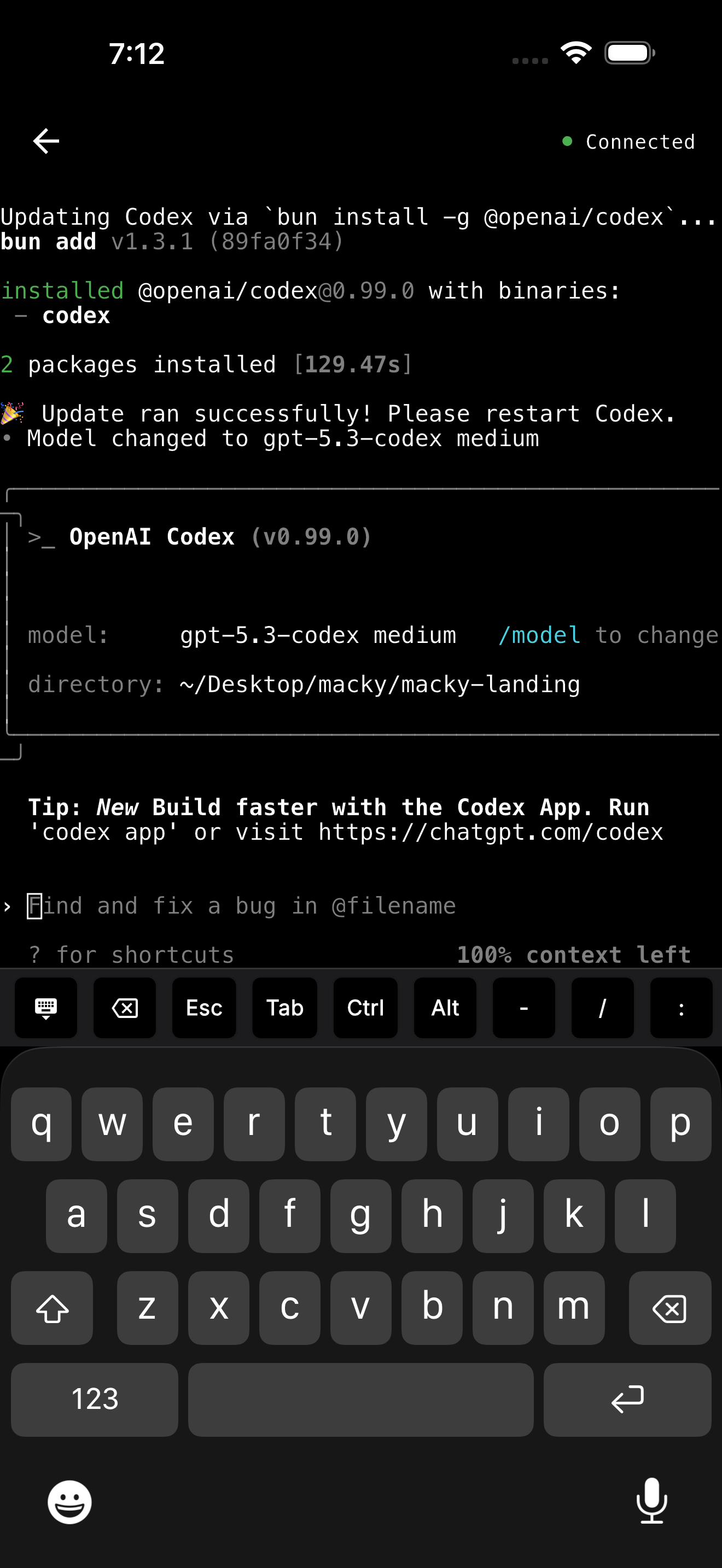
- Validez d'un geste. y et Entrée sont dans la barre de touches, à côté de Esc, Tab et Ctrl.
- Arrêtez une exécution avec Ctrl+C et donnez une nouvelle consigne.
- Utilisez Claude Code dans la même app, ou tout autre outil de votre shell.
- Accédez à vos serveurs avec ssh my-vps. Vos clés restent sur le Mac.
- Passez à l'écran complet du Mac si besoin.
- Avec Pro, vous utilisez le MacBook capot fermé, et la connexion en arrière-plan garde la session prête.
Macky s'essaie gratuitement avec des sessions de 5 minutes. Pro coûte 29 $ une seule fois. Télécharger sur l'App Store.
Problèmes fréquents
- La demande de validation n'apparaît jamais sur le téléphone.
- Le jumelage échoue ou le QR code ne connecte pas.
- La tâche s'arrête parce que l'ordinateur s'est mis en veille.
Les solutions sont dans Codex bloqué en attente de validation et bugs de jumelage.
Bloqué au jumelage ? Voir Codex bloqué sur Waiting for desktop et les erreurs de contrôle à distance Codex sur Mac.
Que choisir ?
- Vous utilisez l'app ChatGPT pour ordinateur : Codex dans l'app ChatGPT. C'est fait pour ça.
- Vous voulez avancer sans laisser l'ordinateur allumé : les tâches cloud de Codex.
- Vous utilisez la CLI Codex sur Mac : Macky. Votre terminal, vos outils et vos serveurs sur le téléphone.
Vous utilisez aussi Claude Code ? Lisez Claude Code sur iPhone.
FAQ
Existe-t-il une app Codex pour iPhone ?
Oui. Codex se trouve dans l'app ChatGPT pour iPhone. Ouvrez Codex dans l'app pour lancer ou suivre des tâches.
Puis-je utiliser la CLI Codex depuis l'iPhone ?
Pas avec l'app ChatGPT, qui se jumelle avec l'app pour ordinateur. Pour la CLI, connectez-vous au terminal du Mac avec Macky ou une app SSH.
Mon ordinateur doit-il rester allumé ?
Oui. Pour les tâches sur votre ordinateur, il doit rester allumé et en ligne. Les tâches cloud continuent sans lui.
Pourquoi Codex n'apparaît pas dans l'app ChatGPT ?
Cela dépend du déploiement d'OpenAI et de votre espace de travail. Mettez l'app à jour et demandez à votre admin sur un compte pro.
Puis-je valider les commandes Codex depuis le téléphone ?
Oui. L'app ChatGPT affiche les demandes de validation. Dans Macky, vous répondez aux questions de la CLI avec y et Entrée dans la barre de touches.
Puis-je utiliser Codex et Claude Code dans la même app ?
Macky a un mode pour chacun, et les deux tournent dans le vrai terminal de votre Mac.
Guides et comparatifs associés
Codex bloqué sur « Waiting for desktop » ? Réparer le jumelage mobile (2026)
Claude Code Remote Control : configuration, limites et solutions (2026)
Claude Code Remote Control ne fonctionne pas ? Toutes les erreurs et solutions (2026)
Essayer Macky
Connectez-vous au terminal de votre Mac depuis votre iPhone.