Codex Mobile: OpenAI Codex iPhone'dan Nasıl Kullanılır (2026)
Evet. Codex artık ChatGPT uygulaması üzerinden iPhone'unuzdan çalışıyor. Görevleri OpenAI'nin bulutunda ya da kendi bilgisayarınızda çalıştırabilir.
OpenAI bunu Mayıs 2026'da ekledi. Kurulumun nasıl yapılacağını, neler yapabildiğini, nerede durduğunu ve Codex CLI kullanıyorsanız ne kullanmanız gerektiğini anlatıyoruz.
Mobilde Codex nasıl çalışır
iPhone'unuz talimatları gönderir. İş bulutta ya da telefonunuzla eşleştirdiğiniz bir bilgisayarda çalışır. iPhone'un kendisinde hiçbir şey çalışmaz.
| ChatGPT uygulaması | SSH + tmux | Macky | |
|---|---|---|---|
| Codex uygulama görevleri | Evet | Hayır | Hayır |
| Terminalinizdeki Codex CLI | Hayır | Evet | Evet |
| Claude Code ve diğer ajanlar | Hayır | Evet | Evet |
| Tam shell | Hayır | Evet | Evet |
| SSH sunucularınız | Hayır | Anahtarlar telefonda | Anahtarlar Mac'inizde kalır |
| Mac ekranı | Hayır | Hayır | Evet |
| Kurulum | QR ile eşleştirme | Portlar ya da VPN, artı anahtarlar | Yaklaşık 2 dakika |
| Fiyat | ChatGPT planınıza bağlı | Uygulamaya göre değişir | Ücretsiz, Pro $29 tek seferlik |
iPhone'da Codex nasıl kurulur
- Mac'inizde ya da Windows PC'nizde ChatGPT masaüstü uygulamasını açın.
- Settings > Connections > Control this Mac or PC yoluna gidin, Set up seçin ve uzak erişimi onaylayın.
- iPhone'unuzla QR kodunu tarayın. Aynı ChatGPT hesabı ve çalışma alanıyla oturum açın, ardından bağlantıyı onaylayın.
- iPhone'unuzdaki ChatGPT uygulamasında Codex'i açın ve bilgisayarınızı seçin.
Uygulamanın eski sürümleri bu bölüme Remote adını veriyor. Hiç bulamıyorsanız bu özellik sizde henüz açık olmayabilir. Kullanılabilirlik OpenAI'nin yayın takvimine ve çalışma alanı ayarlarınıza bağlı, bu yüzden bir iş yöneticisinin bunu açması gerekebilir.
Telefonunuzdan neler yapabilirsiniz
- Bulutta ya da bağlı bilgisayarınızda bir görev başlatın.
- İlerlemeyi takip edin ve yeni talimatlar gönderin.
- Codex komutları çalıştırmadan önce onaylayın.
- Değişen dosyaları, diff'leri ve test sonuçlarını inceleyin.
- Farklı bilgisayarlardaki görevler arasında geçiş yapın.
Masanızdan uzaktayken Codex'i takip etmek için iyi çalışır ve kurmak için ek bir ücret gerekmez.
Sınırlar
- Bilgisayarınız uyanık ve çevrimiçi kalmalı. Uyku moduna geçerse görev ilerlemez.
- ChatGPT masaüstü uygulamasıyla eşleşir. Terminal'de başlattığınız bir Codex CLI oturumu ayrı kalır.
- Codex görev görünümünü alırsınız. Genel bir terminal yoktur, dolayısıyla kendi komutlarınızı çalıştıramazsınız.
- Yalnızca Codex'i kapsar. Claude Code ve diğer ajanlar kendi uygulamalarını gerektirir.
Codex CLI kullanıyorsanız
Birçok geliştirici codex komutunu bir terminalde çalıştırır. Bunu telefonunuzdan kullanmanın üç yolu var.
1. Codex bulut görevleri
ChatGPT uygulamasından bir bulut görevi başlatın ve sonucu daha sonra inceleyin. Görev OpenAI'nin makinelerinde çalışır, bu yüzden yalnızca Mac'inizde bulunan dosyalara dokunamaz.
2. SSH ve tmux
Mac'inizde tmux içinde codex çalıştırın, ardından Termius ya da Blink gibi bir SSH uygulamasıyla bağlanın. Çalışır. Evdeki bir Mac'e ulaşmak için Remote Login ile birlikte port yönlendirme ya da bir VPN gerekir ve SSH anahtarınızın telefonda olması gerekir.
tmux new -s codex3. Macky
Macky, Mac'inizin gerçek terminalini iPhone'unuzda açar. Özel bir Codex modu vardır, bu yüzden zaten kullandığınız CLI masanızdaki gibi aynı şekilde çalışır.
Port açmanız ya da SSH kurmanız gerekmez. Bağlantı doğrudan cihazlarınız arasında gider ve uçtan uca şifrelidir.
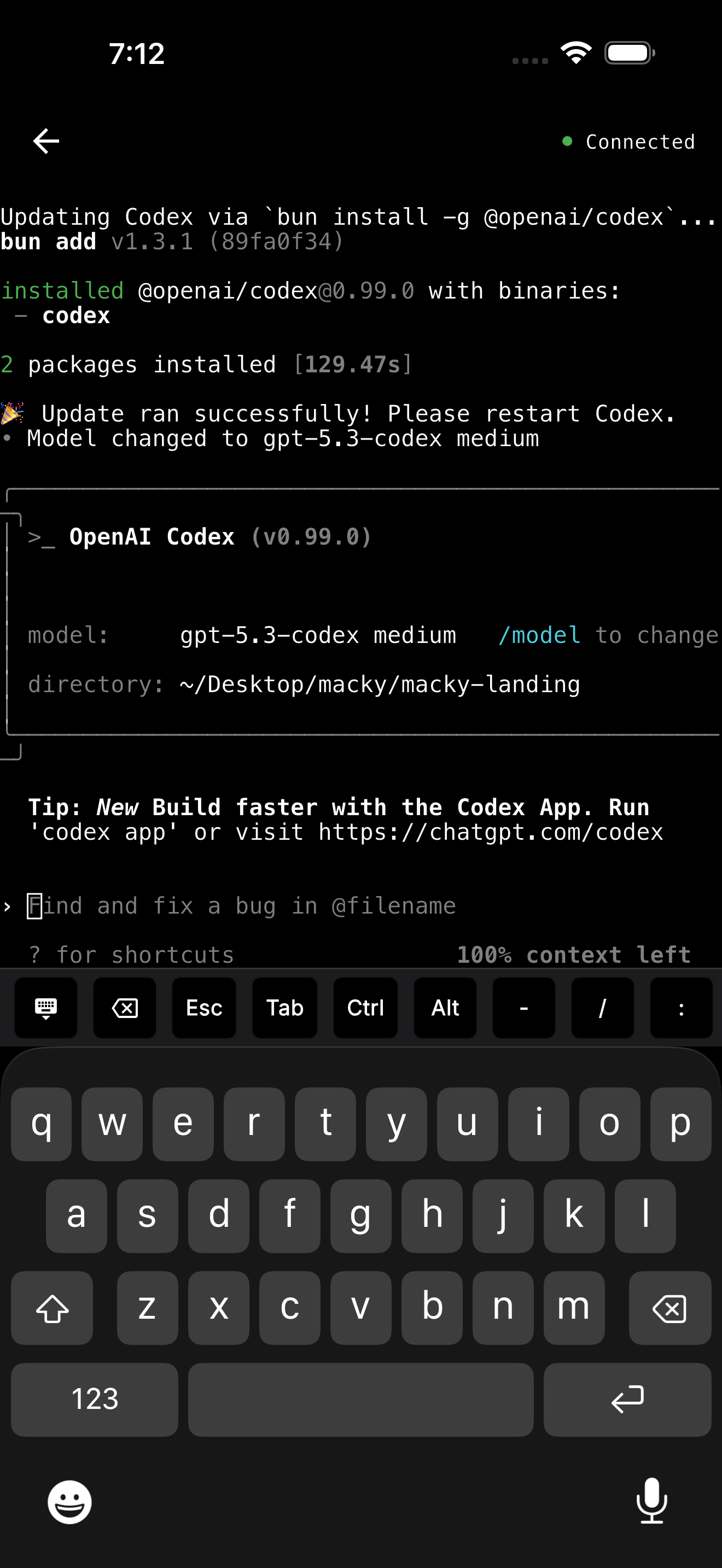
- Tek dokunuşla onaylayın. y ve Enter, Esc, Tab ve Ctrl'nin yanındaki tuş çubuğunda bulunur.
- Ctrl+C ile bir çalışmayı durdurun ve yeni bir talimat verin.
- Aynı uygulamada Claude Code'u ya da shell'inizdeki başka bir aracı kullanın.
- Sunucularınıza ssh my-vps ile ulaşın. Anahtarlarınız Mac'inizde kalır.
- İhtiyacınız olduğunda Mac'inizin tam ekranına geçin.
- Pro ile MacBook'unuzu kapak kapalıyken kullanabilirsiniz ve background connect özelliği oturumu hazır tutar.
Macky, 5 dakikalık oturumlarla ücretsiz denenebilir. Pro tek seferlik $29. App Store'dan indirin.
Sık karşılaşılan sorunlar
- Onay istemi telefonunuzda hiç görünmüyor.
- Eşleştirme başarısız oluyor ya da QR kodu bağlanmıyor.
- Bilgisayar uyku moduna geçtiği için görev duruyor.
Düzeltmeleri şu yazıda anlatıyoruz: Codex onay bekliyor ve eşleştirme hataları.
Eşleştirme sırasında takıldınız mı? Bakın: Codex Waiting for desktop ekranında takılıyor ve Mac'te Codex uzaktan kontrol hataları.
Hangisini kullanmalısınız?
- ChatGPT masaüstü uygulamasını kullanıyorsunuz: ChatGPT uygulamasındaki Codex. Bu iş için tasarlandı.
- Bilgisayarınız açık değilken iş yapılmasını istiyorsunuz: Codex bulut görevleri.
- Mac'te Codex CLI çalıştırıyorsunuz: Macky. Terminaliniz, araçlarınız ve sunucularınız telefonunuzda.
Claude Code'u da kullanıyor musunuz? Bakın: iPhone'da Claude Code.
Sık sorulan sorular
iPhone için Codex uygulaması var mı?
Evet. Codex, iPhone için ChatGPT uygulamasının içinde yer alır. Görevleri başlatmak ya da takip etmek için uygulamada Codex'i açın.
iPhone'umdan Codex CLI kullanabilir miyim?
ChatGPT uygulamasıyla olmaz, o masaüstü uygulamasıyla eşleşir. CLI'yi telefonunuzdan kullanmak için Macky ya da bir SSH uygulamasıyla Mac'inizin terminaline bağlanın.
Bilgisayarımın açık kalması gerekiyor mu?
Evet. Kendi bilgisayarınızdaki görevler için uyanık ve çevrimiçi kalması gerekir. Bulut görevleri onsuz çalışmaya devam eder.
ChatGPT uygulamasında Codex'i neden göremiyorum?
Bu, OpenAI'nin yayın takvimine ve çalışma alanı ayarlarınıza bağlı. Uygulamayı güncelleyin, iş çalışma alanı kullanıyorsanız yöneticinize sorun.
Codex komutlarını telefonumdan onaylayabilir miyim?
Evet. ChatGPT uygulaması onay isteklerini gösterir. Macky'de CLI sorularını tuş çubuğundaki y ve Enter ile yanıtlarsınız.
Codex ve Claude Code'u aynı uygulamada kullanabilir miyim?
Macky ikisi için de modlara sahip ve ikisi de Mac'inizin gerçek terminalinde çalışır.
İlgili Rehberler ve Karşılaştırmalar
Macky'yi deneyin
iPhone'unuzdan Mac'inizin terminaline bağlanın.