Codex Mobile: Så använder du OpenAI Codex från iPhone (2026)
Ja. Codex fungerar nu från din iPhone via ChatGPT-appen. Den kan köra uppgifter i OpenAI:s moln eller på din egen dator.
OpenAI lade till detta i maj 2026. Här är hur du ställer in det, vad det kan göra, var det tar slut och vad du kan använda om du använder Codex CLI.
Så fungerar Codex på mobilen
Din iPhone skickar instruktionerna. Arbetet körs i molnet eller på en dator som du har kopplat ihop med din telefon. Ingenting körs på iPhone:en själv.
| ChatGPT-appen | SSH + tmux | Macky | |
|---|---|---|---|
| Codex-uppgifter i appen | Ja | Nej | Nej |
| Codex CLI i din terminal | Nej | Ja | Ja |
| Claude Code och andra agenter | Nej | Ja | Ja |
| Fullt skal | Nej | Ja | Ja |
| Dina SSH-servrar | Nej | Nycklar på telefonen | Nycklarna stannar på din Mac |
| Mac-skärmen | Nej | Nej | Ja |
| Installation | QR-koppling | Portar eller VPN, plus nycklar | Cirka 2 minuter |
| Pris | Beror på din ChatGPT-plan | Varierar mellan appar | Gratis, Pro $29 en gång |
Så ställer du in Codex på iPhone
- Öppna ChatGPT-skrivbordsappen på din Mac eller Windows-dator.
- Gå till Settings > Connections > Control this Mac or PC och välj Set up. Godkänn fjärråtkomst.
- Skanna QR-koden med din iPhone. Logga in med samma ChatGPT-konto och arbetsyta, och godkänn sedan anslutningen.
- Öppna Codex i ChatGPT-appen på din iPhone och välj din dator.
Äldre versioner av appen kallar det här avsnittet Remote. Om du inte alls hittar det kan det vara så att funktionen ännu inte är aktiverad för dig. Tillgängligheten beror på OpenAI:s utrullning och inställningarna för din arbetsyta, så en administratör på jobbet kan behöva slå på den.
Vad du kan göra från mobilen
- Starta en uppgift i molnet eller på din anslutna dator.
- Följ framstegen och skicka nya instruktioner.
- Godkänn kommandon innan Codex kör dem.
- Granska ändrade filer, diffar och testresultat.
- Byt mellan uppgifter på olika datorer.
För att kolla läget på Codex när du inte sitter vid skrivbordet fungerar det bra, och det kostar inget extra att ställa in.
Begränsningarna
- Din dator måste vara vaken och ansluten till nätet. Om den går i viloläge stannar uppgiften.
- Den kopplas ihop med ChatGPT-skrivbordsappen. En Codex CLI-session som du startade i Terminal hålls separat.
- Du får Codex-uppgiftsvyn. Det finns ingen generell terminal, så du kan inte köra egna kommandon.
- Den täcker bara Codex. Claude Code och andra agenter behöver sina egna appar.
Om du använder Codex CLI
Många utvecklare kör codex i en terminal. Här är tre sätt att nå det från din telefon.
1. Codex-uppgifter i molnet
Starta en molnuppgift från ChatGPT-appen och granska resultatet senare. Den körs på OpenAI:s maskiner, så den kan inte röra filer som bara finns på din Mac.
2. SSH och tmux
Kör codex i tmux på din Mac och anslut sedan med en SSH-app som Termius eller Blink. Det fungerar. Att nå en Mac hemma kräver Remote Login plus portvidarebefordran eller en VPN, och din SSH-nyckel måste finnas på telefonen.
tmux new -s codex3. Macky
Macky öppnar din Macs riktiga terminal på din iPhone. Den har ett särskilt Codex-läge, så CLI:n du redan använder körs på samma sätt som vid ditt skrivbord.
Du behöver inte öppna portar eller ställa in SSH. Anslutningen går direkt mellan dina enheter och är krypterad från början till slut.
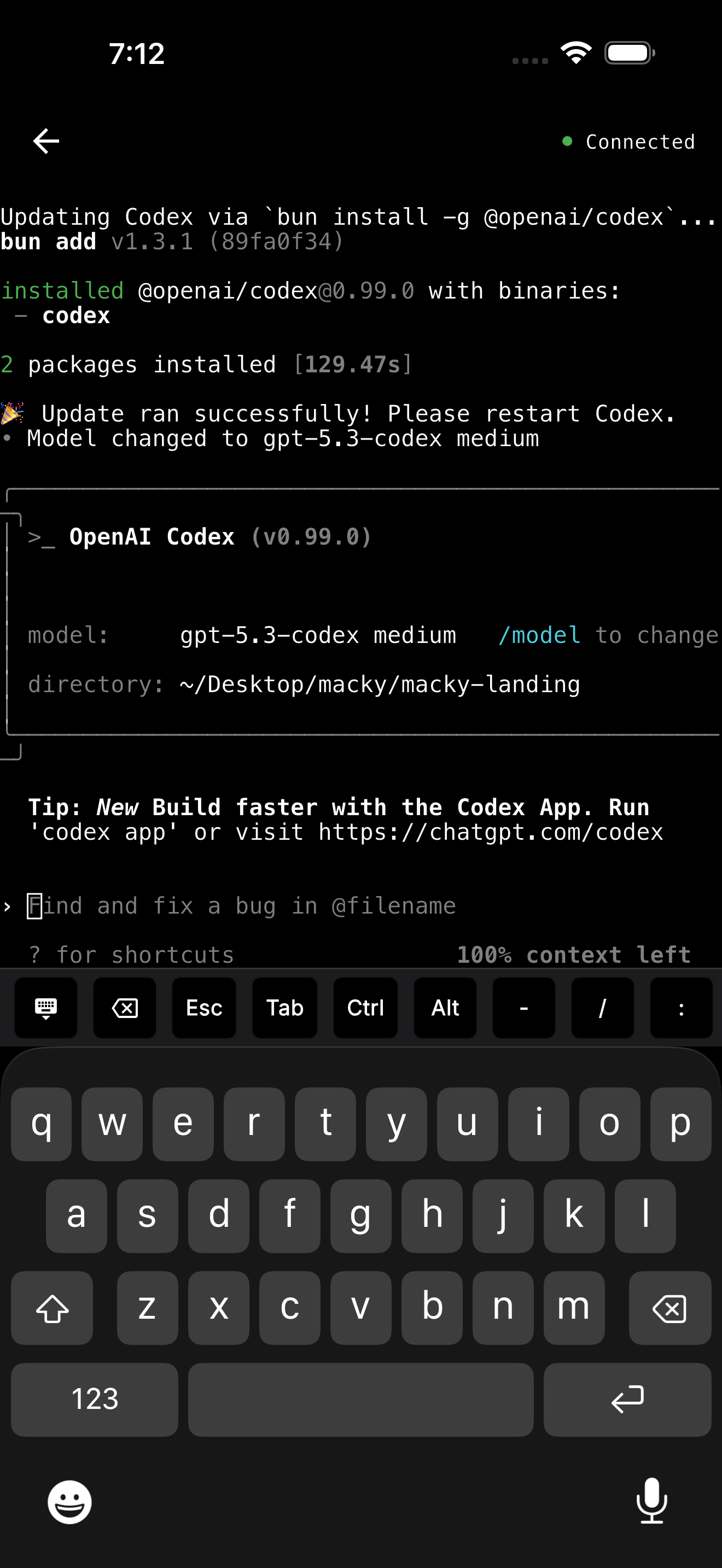
- Godkänn med ett tryck. y och Enter finns på tangentfältet bredvid Esc, Tab och Ctrl.
- Stoppa en körning med Ctrl+C och ge en ny instruktion.
- Använd Claude Code i samma app, eller vilket annat verktyg som helst i ditt skal.
- Nå dina servrar med ssh my-vps. Dina nycklar stannar på din Mac.
- Byt till din Macs fullskärmsvy när du behöver det.
- Med Pro kan du använda din MacBook med stängt lock, och background connect håller sessionen redo.
Macky går att prova gratis med sessioner på 5 minuter. Pro kostar $29 en gång. Hämta den i App Store.
Vanliga problem
- Godkännandefrågan dyker aldrig upp på din telefon.
- Kopplingen misslyckas eller så ansluter inte QR-koden.
- Uppgiften stannar för att datorn gick i viloläge.
Vi går igenom lösningarna i Codex som väntar på godkännande och buggar vid ihopkoppling.
Fastnar du vid ihopkopplingen? Se Codex fastnar på Waiting for desktop och Codex-fel vid fjärrstyrning på Mac.
Vilket ska du använda?
- Du använder ChatGPT-skrivbordsappen: Codex i ChatGPT-appen. Den är byggd för detta.
- Du vill att arbetet ska göras utan att din dator är på: Codex-uppgifter i molnet.
- Du kör Codex CLI på en Mac: Macky. Din terminal, dina verktyg och dina servrar på din telefon.
Använder du Claude Code också? Se Claude Code på iPhone.
Vanliga frågor
Finns det en Codex-app för iPhone?
Ja. Codex finns inuti ChatGPT-appen för iPhone. Öppna Codex i appen för att starta eller följa uppgifter.
Kan jag använda Codex CLI från min iPhone?
Inte via ChatGPT-appen, som kopplas ihop med skrivbordsappen. För att använda CLI:n från telefonen kan du ansluta till din Macs terminal med Macky eller en SSH-app.
Måste min dator vara på?
Ja. För uppgifter på din egen dator måste den vara vaken och ansluten till nätet. Molnuppgifter fortsätter att köra utan den.
Varför kan jag inte se Codex i ChatGPT-appen?
Det beror på OpenAI:s utrullning och inställningarna för din arbetsyta. Uppdatera appen, och fråga din administratör om du använder en arbetsyta på jobbet.
Kan jag godkänna Codex-kommandon från min telefon?
Ja. ChatGPT-appen visar godkännandeförfrågningar. I Macky svarar du på CLI-frågor med y och Enter från tangentfältet.
Kan jag använda Codex och Claude Code i samma app?
Macky har lägen för båda, och båda körs i din Macs riktiga terminal.
Relaterade guider och jämförelser
Prova Macky
Anslut till terminalen på din Mac från din iPhone.