Codex Mobile: jak korzystać z OpenAI Codex na iPhone (2026)
Tak. Codex działa już z Twojego iPhone'a przez aplikację ChatGPT. Może uruchamiać zadania w chmurze OpenAI albo na Twoim własnym komputerze.
OpenAI dodało to w maju 2026. Poniżej znajdziesz, jak to skonfigurować, co potrafi, gdzie ma ograniczenia i czego użyć, jeśli korzystasz z Codex CLI.
Jak działa Codex na telefonie
Twój iPhone wysyła instrukcje. Praca odbywa się w chmurze albo na komputerze sparowanym z telefonem. Nic nie działa na samym iPhonie.
| ChatGPT app | SSH + tmux | Macky | |
|---|---|---|---|
| Zadania w aplikacji Codex | Tak | Nie | Nie |
| Codex CLI w terminalu | Nie | Tak | Tak |
| Claude Code i inne agenty | Nie | Tak | Tak |
| Pełna powłoka | Nie | Tak | Tak |
| Twoje serwery SSH | Nie | Klucze na telefonie | Klucze zostają na Macu |
| Ekran Maca | Nie | Nie | Tak |
| Konfiguracja | Parowanie kodem QR | Porty lub VPN, plus klucze | Około 2 minut |
| Cena | Zależy od Twojego planu ChatGPT | Zależy od aplikacji | Za darmo, Pro $29 jednorazowo |
Jak skonfigurować Codex na iPhone
- Na Macu lub komputerze z Windows otwórz aplikację ChatGPT na komputer.
- Przejdź do Settings > Connections > Control this Mac or PC i wybierz Set up. Zatwierdź zdalny dostęp.
- Zeskanuj kod QR iPhonem. Zaloguj się na to samo konto ChatGPT i w ten sam workspace, a potem zatwierdź połączenie.
- W aplikacji ChatGPT na iPhonie otwórz Codex i wybierz swój komputer.
Starsze wersje aplikacji nazywają tę sekcję Remote. Jeśli nie możesz jej znaleźć wcale, może jeszcze nie być dla Ciebie włączona. Dostępność zależy od wdrażania przez OpenAI i ustawień workspace, więc w pracy administrator może musieć ją włączyć.
Co możesz zrobić z telefonu
- Uruchomić zadanie w chmurze albo na podłączonym komputerze.
- Śledzić postęp i wysyłać nowe instrukcje.
- Zatwierdzać polecenia, zanim Codex je uruchomi.
- Przeglądać zmienione pliki, diffy i wyniki testów.
- Przełączać się między zadaniami na różnych komputerach.
Do sprawdzania Codex, gdy nie siedzisz przy biurku, to dobre rozwiązanie, a konfiguracja nic dodatkowo nie kosztuje.
Ograniczenia
- Komputer musi być włączony i online. Jeśli zaśnie, zadanie przestaje postępować.
- Działa z aplikacją ChatGPT na komputer. Sesja Codex CLI, którą uruchomiłeś w Terminalu, pozostaje osobna.
- Dostajesz widok zadań Codex. Nie ma ogólnego terminala, więc nie uruchomisz własnych poleceń.
- Obejmuje tylko Codex. Claude Code i inne agenty potrzebują własnych aplikacji.
Jeśli używasz Codex CLI
Wielu programistów uruchamia codex w terminalu. Oto trzy sposoby, żeby dostać się do tego z telefonu.
1. Zadania w chmurze Codex
Uruchom zadanie w chmurze z aplikacji ChatGPT i sprawdź wynik później. Działa na maszynach OpenAI, więc nie dotknie plików, które istnieją tylko na Twoim Macu.
2. SSH i tmux
Uruchom codex w tmux na Macu, a potem połącz się aplikacją SSH, np. Termius lub Blink. To działa. Dotarcie do Maca w domu wymaga Remote Login plus przekierowania portów albo VPN, a klucz SSH musi być na telefonie.
tmux new -s codex3. Macky
Macky otwiera prawdziwy terminal Maca na Twoim iPhonie. Ma dedykowany tryb Codex, więc CLI, którego już używasz, działa tak samo, jak przy biurku.
Nie otwierasz portów i nie konfigurujesz SSH. Połączenie idzie prosto między Twoimi urządzeniami i jest szyfrowane end-to-end.
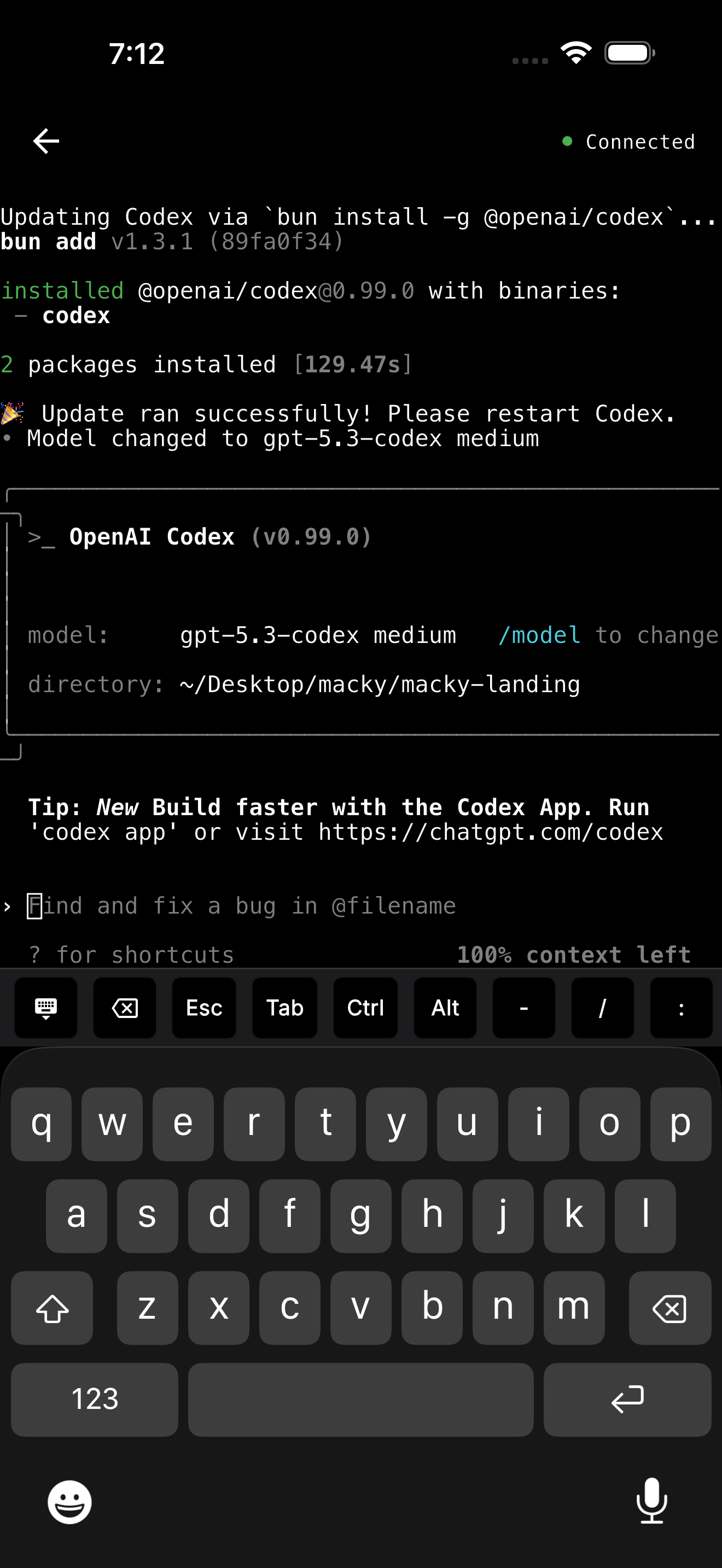
- Zatwierdzasz jednym dotknięciem. y i Enter są na pasku klawiszy obok Esc, Tab i Ctrl.
- Zatrzymujesz działanie Ctrl+C i wydajesz nową instrukcję.
- Używasz Claude Code w tej samej aplikacji albo dowolnego innego narzędzia w swojej powłoce.
- Łączysz się z serwerami przez ssh my-vps. Klucze zostają na Macu.
- Przełączasz się na pełny ekran Maca, gdy tego potrzebujesz.
- Z Pro możesz używać MacBooka z zamkniętą klapą, a background connect utrzymuje sesję w gotowości.
Macky możesz wypróbować za darmo, sesje trwają 5 minut. Pro to jednorazowo $29. Pobierz w App Store.
Częste problemy
- Monit o zatwierdzenie nigdy nie pojawia się na telefonie.
- Parowanie się nie udaje albo kod QR się nie łączy.
- Zadanie się zatrzymuje, bo komputer przeszedł w tryb uśpienia.
Poprawki opisujemy w artykule: Codex czeka na zatwierdzenie i błędy parowania.
Utknąłeś przy parowaniu? Zobacz Codex stuck on Waiting for desktop oraz Błędy zdalnego sterowania Codex na Macu.
Którego użyć?
- Używasz aplikacji ChatGPT na komputer: Codex w aplikacji ChatGPT. Jest zrobiony właśnie do tego.
- Chcesz, żeby praca szła bez włączonego komputera: Zadania w chmurze Codex.
- Uruchamiasz Codex CLI na Macu: Macky. Twój terminal, Twoje narzędzia i Twoje serwery na telefonie.
Używasz też Claude Code? Zobacz Claude Code na iPhone.
Najczęściej zadawane pytania
Czy jest aplikacja Codex na iPhone?
Tak. Codex działa w aplikacji ChatGPT na iPhone. Otwórz Codex w aplikacji, żeby uruchomić zadania albo śledzić ich postęp.
Czy mogę używać Codex CLI z iPhone?
Nie przez aplikację ChatGPT, która paruje się z aplikacją na komputer. Żeby używać CLI z telefonu, połącz się z terminalem Maca przez Macky albo aplikację SSH.
Czy mój komputer musi być włączony?
Tak. Przy zadaniach na Twoim własnym komputerze musi być obudzony i online. Zadania w chmurze działają dalej bez niego.
Dlaczego nie widzę Codex w aplikacji ChatGPT?
To zależy od wdrażania przez OpenAI i ustawień workspace. Zaktualizuj aplikację, a jeśli używasz workspace służbowego, zapytaj administratora.
Czy mogę zatwierdzać polecenia Codex z telefonu?
Tak. Aplikacja ChatGPT pokazuje prośby o zatwierdzenie. W Macky odpowiadasz na pytania CLI przez y i Enter z paska klawiszy.
Czy mogę używać Codex i Claude Code w tej samej aplikacji?
Macky ma tryby dla obu, a oba działają w prawdziwym terminalu Maca.
Powiązane poradniki i porównania
Codex utknął na „Waiting for desktop”? Jak naprawić parowanie z telefonem (2026)
Claude Code Remote Control: konfiguracja, ograniczenia i poprawki (2026)
Jak uruchomić i sterować Ollama (lokalne LLM) na Macu z iPhone'a
Wypróbuj Macky
Połącz się z terminalem na swoim Macu z poziomu iPhone'a.