Codex Mobile: как пользоваться OpenAI Codex с iPhone (2026)
Да. Codex теперь работает на вашем iPhone через приложение ChatGPT. Задачи могут выполняться в облаке OpenAI или на вашем компьютере.
OpenAI добавила это в мае 2026 года. Здесь рассказано, как настроить, что это умеет, где есть ограничения и что использовать, если вы работаете с Codex CLI.
Как работает Codex на мобильных устройствах
Ваш iPhone отправляет инструкции. Работа выполняется в облаке или на компьютере, который вы подключили к телефону. Сам iPhone ничего не запускает.
| ChatGPT app | SSH + tmux | Macky | |
|---|---|---|---|
| Задачи в приложении Codex | Да | Нет | Нет |
| Codex CLI в вашем терминале | Нет | Да | Да |
| Claude Code и другие агенты | Нет | Да | Да |
| Полноценная оболочка (shell) | Нет | Да | Да |
| Ваши SSH-серверы | Нет | Ключи на телефоне | Ключи остаются на Mac |
| Экран Mac | Нет | Нет | Да |
| Настройка | Сопряжение по QR-коду | Порты или VPN, плюс ключи | Около 2 минут |
| Цена | Зависит от вашего тарифа ChatGPT | Зависит от приложения | Бесплатно, Pro за $29 один раз |
Как настроить Codex на iPhone
- На Mac или ПК с Windows откройте десктопное приложение ChatGPT.
- Перейдите в Settings > Connections > Control this Mac or PC и выберите Set up. Подтвердите удалённый доступ.
- Отсканируйте QR-код с помощью iPhone. Войдите в тот же аккаунт ChatGPT и тот же workspace, затем подтвердите подключение.
- В приложении ChatGPT на iPhone откройте Codex и выберите свой компьютер.
В старых версиях приложения этот раздел называется Remote. Если вы не можете его найти вообще, возможно, он ещё не включён для вашего аккаунта. Доступность зависит от постепенного запуска OpenAI и настроек вашего workspace, поэтому включить его может понадобиться администратор рабочего workspace.
Что можно делать с телефона
- Запустить задачу в облаке или на подключённом компьютере.
- Следить за ходом работы и отправлять новые инструкции.
- Подтверждать команды до того, как Codex их выполнит.
- Просматривать изменённые файлы, диффы и результаты тестов.
- Переключаться между задачами на разных компьютерах.
Чтобы проверять Codex, когда вы далеко от стола, это удобно, и настройка ничего дополнительно не стоит.
Ограничения
- Ваш компьютер должен оставаться включённым и в сети. Если он уснёт, задача перестанет двигаться.
- Это работает с десктопным приложением ChatGPT. Сеанс Codex CLI, который вы запустили в Terminal, остаётся отдельным.
- Вы получаете представление задач Codex. Общего терминала нет, поэтому свои команды выполнить нельзя.
- Это работает только с Codex. Claude Code и другим агентам нужны свои приложения.
Если вы используете Codex CLI
Многие разработчики запускают codex в терминале. Вот три способа получить к нему доступ с телефона.
1. Облачные задачи Codex
Запустите облачную задачу из приложения ChatGPT и посмотрите результат позже. Она выполняется на машинах OpenAI, поэтому не может трогать файлы, которые есть только на вашем Mac.
2. SSH и tmux
Запустите codex внутри tmux на своём Mac, затем подключитесь через SSH-приложение, например Termius или Blink. Это работает. Чтобы подключиться к Mac дома, нужны Remote Login и проброс портов или VPN, а SSH-ключ должен лежать на телефоне.
tmux new -s codex3. Macky
Macky открывает на вашем iPhone настоящий терминал Mac. Есть отдельный режим Codex, поэтому CLI, которым вы уже пользуетесь, работает так же, как за рабочим столом.
Порты открывать и SSH настраивать не нужно. Соединение идёт напрямую между вашими устройствами и защищено сквозным шифрованием.
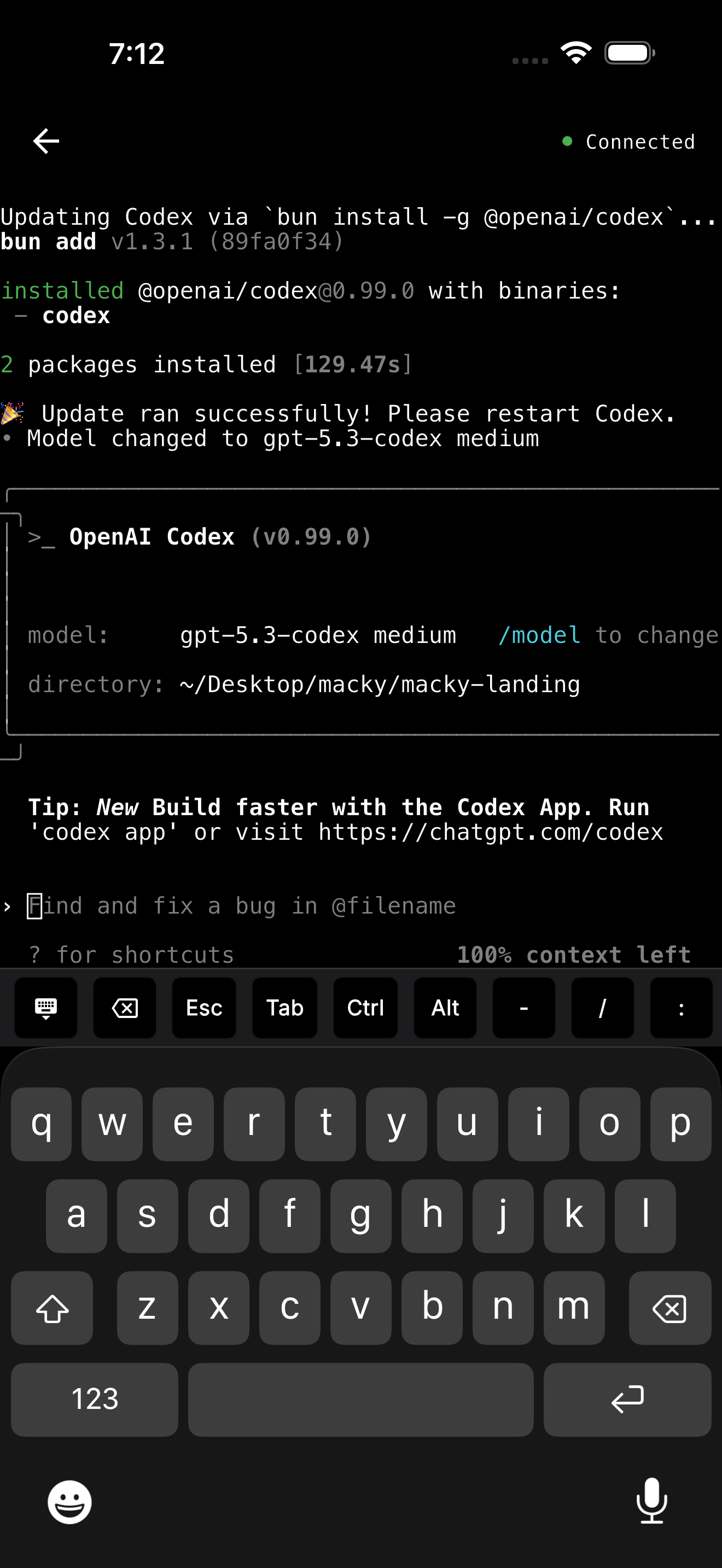
- Подтверждайте одним касанием. Клавиши y и Enter находятся на панели клавиш рядом с Esc, Tab и Ctrl.
- Остановите выполнение через Ctrl+C и дайте новую инструкцию.
- Используйте Claude Code в том же приложении или любой другой инструмент в своей оболочке.
- Подключайтесь к своим серверам командой ssh my-vps. Ваши ключи остаются на Mac.
- Переключитесь на полный экран Mac, когда это понадобится.
- С Pro можно пользоваться MacBook с закрытой крышкой, а фоновое подключение держит сеанс готовым.
Macky можно попробовать бесплатно, сеансы ограничены 5 минутами. Pro стоит $29 один раз. Скачать в App Store.
Частые проблемы
- Запрос на подтверждение не появляется на телефоне.
- Сопряжение не работает или QR-код не подключается.
- Задача останавливается, потому что компьютер ушёл в сон.
Решения мы разбираем в статье Codex ждёт подтверждения и ошибки сопряжения.
Застряли на сопряжении? Смотрите Codex зависает на Waiting for desktop и Ошибки удалённого управления Codex на Mac.
Что выбрать?
- Вы используете десктопное приложение ChatGPT: Codex в приложении ChatGPT. Оно для этого и сделано.
- Нужно, чтобы работа шла при выключенном компьютере: Облачные задачи Codex.
- Вы запускаете Codex CLI на Mac: Macky. Ваш терминал, ваши инструменты и ваши серверы на телефоне.
Используете и Claude Code? Смотрите Claude Code на iPhone.
Частые вопросы
Есть ли приложение Codex для iPhone?
Да. Codex работает внутри приложения ChatGPT для iPhone. Откройте Codex в приложении, чтобы запустить задачи или следить за ними.
Можно ли использовать Codex CLI с iPhone?
Не через приложение ChatGPT, которое работает с десктопным приложением. Чтобы использовать CLI с телефона, подключитесь к терминалу Mac через Macky или SSH-приложение.
Компьютер должен оставаться включённым?
Да. Для задач на вашем компьютере он должен быть включён и в сети. Облачные задачи продолжают работать без него.
Почему я не вижу Codex в приложении ChatGPT?
Это зависит от постепенного запуска OpenAI и настроек вашего workspace. Обновите приложение, а если вы работаете в рабочем workspace, спросите администратора.
Можно ли подтверждать команды Codex с телефона?
Да. Приложение ChatGPT показывает запросы на подтверждение. В Macky вы отвечаете на запросы CLI клавишами y и Enter с панели клавиш.
Можно ли использовать Codex и Claude Code в одном приложении?
В Macky есть режимы для обоих, и оба работают в настоящем терминале вашего Mac.
Похожие статьи и сравнения
Попробуйте Macky
Подключайтесь к терминалу вашего Mac с iPhone.