可以,你能用 iPhone 使用 Claude Code。Claude Code 仍然在你的 Mac 上執行,你的手機則變成它的螢幕和鍵盤。
2026 年有五種好用的方式。以下說明每種方式怎麼運作、要花多少錢,以及有哪些不足之處。
| 方式 | 設定 | 其他代理(Codex) | 完整 Mac Shell | SSH 連到你的伺服器 | Mac 螢幕 | 開放連接埠 | 價格 |
|---|---|---|---|---|---|---|---|
| Remote Control | 一行指令 | 否 | 否,只支援 Claude | 否 | 否 | 無 | 包含在 Claude 方案中 |
| Happy | CLI 與 App | 是,支援 Codex | 否 | 否 | 否 | 無 | 免費 |
| Nimbalyst | 桌面與 iOS App | 部分 | 否 | 否 | 否 | 無 | 個人免費 |
| SSH + tmux | 開啟 Remote Login、金鑰、VPN 或連接埠 | 是 | 是 | 是 | 否 | 連接埠 22 或 VPN | App 價格 |
| Macky | 2 分鐘 | 是,有 Codex 模式 | 是 | 是 | 是 | 無 | 免費,Pro 一次性 $29 |
1. Claude Remote Control:官方方式
Anthropic 把這項功能內建在 Claude Code 中。在你的專案中執行 claude --remote-control,或在已開啟的工作階段中輸入 /rc。接著在 iOS 或 Android 上開啟 Claude App 的 Code 分頁,選擇你的工作階段即可。
此功能適用於 Pro、Max、Team 和 Enterprise 方案。你的程式碼會留在 Mac 上。當 Claude 需要你核准時,它可以發送推播通知,相當方便。
此功能只涵蓋那個 Claude 工作階段。你無法開啟 Shell、執行自己的指令,或存取其他工具。如果關閉終端機,工作階段就會離線。我們的完整 Claude Code Remote Control guide 說明了設定方式與疑難排解。
2. Happy
Happy 是一款免費的開源 App,適用於 iPhone 和 Android。你在 Mac 上安裝它的 CLI,然後用 happy 取代 claude 來執行。訊息經過端對端加密,Claude 等待時也會通知你。它也支援 Codex。
Happy 是包裝代理的工具。你在手機上仍然沒有一般的終端機,也無法顯示 Mac 的螢幕。
3. Nimbalyst
Nimbalyst 是給 AI 程式設計代理使用的桌面工作區,並附有配套的 iOS App。你可以在手機上查看並操控工作階段。撰寫本文時,個人使用是免費的。你需要自備 Claude 訂閱或 API 金鑰。
這是一個全新的工作區,需要重新適應。如果你已經習慣現有的終端機設定,為了手機上的檢視畫面而改變這麼多,代價不小。
4. SSH 與 tmux,搭配 Termius 或 Blink
這是經典的開發者設定。在 Mac 上開啟 Remote Login,在 tmux 中執行 Claude Code,然後從 Termius 或 Blink 連線。你會得到真正的 Shell,而且隨時可以重新連回工作階段。
設定過程需要花點功夫。若要在外出時連到家中的 Mac,你需要連接埠轉送或像 Tailscale 這樣的 VPN,而且 SSH 金鑰必須存放在手機上。請參考 how to SSH into your Mac from iPhone。
5. Macky:把整台 Mac 放進你的 iPhone
Macky 讓你的 iPhone 使用 Mac 本身的終端機。Claude Code 的執行方式和你坐在桌前時一模一樣。你能看到它輸出的每一行,也能直接在上面輸入。
在你的 Mac 和 iPhone 上安裝 Macky,兩邊都登入,然後連線即可。你不需要開放連接埠、複製 SSH 金鑰或設定 VPN。連線會直接在你的裝置之間建立,並經過端對端加密。
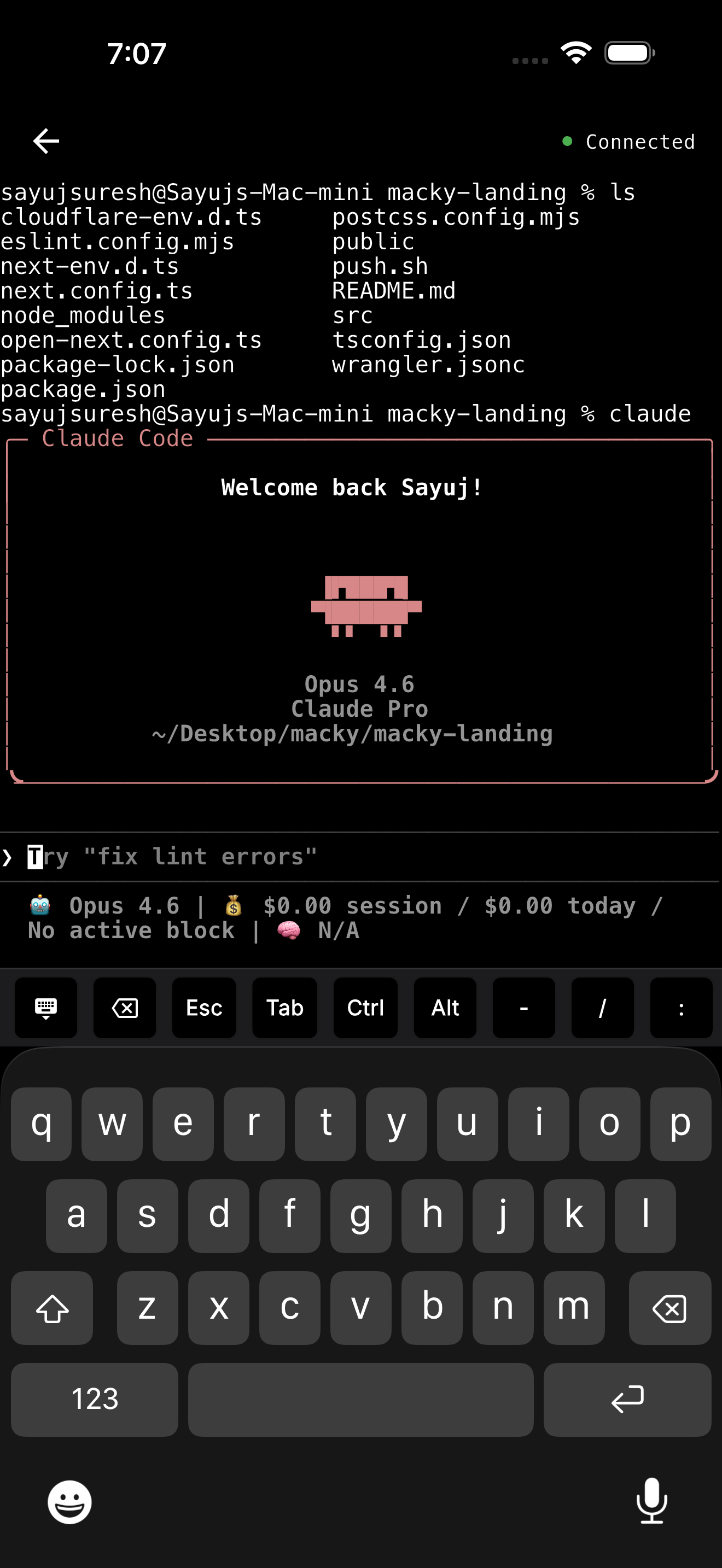
你會得到什麼
- Claude Code 與 Codex 模式: 一鍵開啟你的代理。
- 按鍵列: Esc、Tab 和 Ctrl 位於鍵盤上方。用 y 和 Enter 核准。用 Ctrl+C 停止執行。
- 整台 Mac: 切換到一般的 Shell,直接執行
ssh my-vps(金鑰已經在你的 Mac 上),或開啟完整的桌面。 - 闔上螢幕: 搭配 Pro,你的 MacBook 可以闔上放在桌上,繼續運作。
- 背景連線: 搭配 Pro,你的工作階段會在背景保持連線。
- 預設即安全: 每台新裝置都必須在你的 Mac 上核准,而且主密碼會保護終端機。
Macky 可以免費試用,每次工作階段最長 5 分鐘。Pro 為一次性買斷,$29。Get it on the App Store。
如何用 Macky 在 iPhone 上執行 Claude Code
首先,在你的 Mac 上安裝 Claude Code:
curl -fsSL https://claude.ai/install.sh | bash或使用 npm 安裝:
npm install -g @anthropic-ai/claude-code- 在你的專案中執行
claude,並用/login登入。你的 Claude 訂閱即可使用。 - 在你的 Mac 和 iPhone 上安裝 Macky,然後兩邊都登入。
- 點選你的 Mac 進行連線,開啟 Claude Code 模式,然後交付任務給它。
- 當 Claude 要求核准時,點選 y,再點選 Enter。要停止時,點選 Ctrl,再點選 C。
長時間任務請使用 tmux
執行較長的工作時,請在 tmux 中啟動 Claude Code。如果連線中斷,任務仍會繼續執行,而且你可以重新連回。
tmux new -s claudeclaude稍後回來時:
tmux attach -t claude讓你的 Mac 保持清醒
當 Mac 進入睡眠時,Claude Code 會停止。搭配 Macky Pro,你可以在闔上螢幕的情況下使用 MacBook。若沒有 Pro,請保持螢幕開啟,並在任務執行時於另一個分頁執行 caffeinate -i。
所有 caffeinate 選項都整理在 our caffeinate guide 中。
什麼時候特別有用
- 通勤時: 出門前先啟動任務,然後在搭車時查看進度。
- 窩在沙發上時: 不必打開筆電,也能讓工作繼續進行。
- 過夜時: 睡前啟動一個大型工作,隔天早上再查看結果。
你該選哪一種?
- 你只用 Claude Code,並想走官方途徑: Remote Control。
- 你想要一個附帶通知功能的免費 App: Happy。
- 你想要一個圍繞代理打造的全新工作區: Nimbalyst。
- 你已經在用 SSH 和 tmux: Termius 或 Blink。
- 你想把整台 Mac 帶在身上,包含 Claude Code、Codex、你的伺服器和螢幕: Macky。
也在使用 Codex?請參考 how to use Codex from iPhone。遇到連線問題?請閱讀 Claude Code Remote Control not working。
常見問題
我可以在 iPhone 上使用 Claude Code 嗎?
可以。Claude Code 在你的電腦上執行,你的 iPhone 再連線過去。你可以使用 Anthropic 的 Remote Control、Happy 這類 App、SSH 或 Macky。
有官方的 Claude Code 行動版 App 嗎?
Claude Code 位於 iOS 和 Android 的 Claude App 中。搭配 Remote Control 使用 Code 分頁,就能操控在你電腦上執行的工作階段。
Claude Code 會在 iPhone 本身上執行嗎?
不會。它需要 Mac、Linux 或 Windows 電腦。你的手機只負責操控。
用手機使用 Claude Code 需要 API 金鑰嗎?
不需要。Claude Pro 或 Max 訂閱即可使用。Remote Control 實際上需要 claude.ai 登入,無法搭配 API 金鑰使用。
我可以在手機上核准 Claude Code 的變更嗎?
可以。Remote Control 和 Happy 會在它們的 App 中顯示核准提示。在 Macky 中,你會在終端機看到提示,點選 y 和 Enter 即可。
如果我闔上 MacBook,Claude Code 還會繼續執行嗎?
只有在 Mac 保持清醒的情況下才會。搭配 Macky Pro,你可以在闔上螢幕的情況下使用 Mac。否則,請保持螢幕開啟,並執行 caffeinate。