Claude Code على iPhone والهاتف: 5 طرق للاستخدام (2026)
نعم، يمكنك استخدام Claude Code من iPhone. يبقى Claude Code يعمل على Mac، ويصبح هاتفك شاشته ولوحة مفاتيحه.
هناك خمس طرق جيدة لفعل ذلك في 2026. إليك طريقة عمل كل واحدة منها، وتكلفتها، وأين تقصّر.
| الطريقة | الإعداد | وكلاء آخرون (Codex) | الطرفية الكاملة على Mac | SSH إلى خوادمك | شاشة Mac | المنافذ المفتوحة | السعر |
|---|---|---|---|---|---|---|---|
| Remote Control | أمر واحد | لا | لا، Claude فقط | لا | لا | لا شيء | مشمول مع خطط Claude |
| Happy | سطر الأوامر وتطبيق | نعم، Codex | لا | لا | لا | لا شيء | مجاني |
| Nimbalyst | تطبيق سطح المكتب وتطبيق iOS | بعضها | لا | لا | لا | لا شيء | مجاني للأفراد |
| SSH + tmux | تفعيل Remote Login، والمفاتيح، وVPN أو منفذ | نعم | نعم | نعم | لا | المنفذ 22 أو VPN | سعر التطبيق |
| Macky | دقيقتان | نعم، وضع Codex | نعم | نعم | نعم | لا شيء | مجاني، و Pro بـ 29 دولارًا لمرة واحدة |
1. Claude Remote Control: الطريقة الرسمية
وضعت Anthropic هذه الميزة داخل Claude Code. شغّل claude --remote-control داخل مشروعك، أو اكتب /rc في جلسة مفتوحة بالفعل. ثم افتح تبويب Code في تطبيق Claude على iOS أو Android واختر جلستك.
تعمل الميزة مع خطط Pro وMax وTeam وEnterprise. يبقى كودك على Mac. ويمكنها إرسال إشعار فوري عندما يحتاج Claude إلى موافقتك، وهذا مفيد.
تغطي هذه الميزة جلسة Claude تلك فقط. لا يمكنك فتح صدفة، أو تشغيل أوامرك الخاصة، أو الوصول إلى أدوات أخرى. إذا أغلقت الطرفية، تصبح الجلسة غير متصلة. ويشرح Claude Code Remote Control guide الإعداد وحلول المشكلات.
2. Happy
Happy تطبيق مجاني ومفتوح المصدر لـ iPhone وAndroid. تثبّت أداة سطر الأوامر الخاصة به على Mac وتشغّل happy بدلًا من claude. الرسائل مشفّرة من طرف إلى طرف، ويمكنه إشعارك عندما ينتظر Claude. ويعمل مع Codex أيضًا.
يغلّف Happy الوكيل. لا تحصل مع ذلك على طرفية عادية على هاتفك، ولا يمكنه عرض شاشة Mac.
3. Nimbalyst
Nimbalyst مساحة عمل لسطح المكتب لوكلاء البرمجة بالذكاء الاصطناعي، ومعها تطبيق iOS مرافق. يمكنك مراقبة الجلسات وتوجيهها من هاتفك. وهو مجاني للأفراد وقت كتابة هذا النص. تستخدم اشتراك Claude أو مفتاح API الخاص بك.
إنها مساحة عمل جديدة كليًا عليك تعلّمها. إذا كنت تحب إعداد الطرفية الحالي، فهذا تغيير كبير مقابل عرض على الهاتف.
4. SSH وtmux مع Termius أو Blink
هذا هو الإعداد الكلاسيكي للمطورين. فعّل Remote Login على Mac، وشغّل Claude Code داخل tmux، ثم اتصل عبر Termius أو Blink. تحصل على صدفة حقيقية ويمكنك إعادة الاتصال بالجلسة في أي وقت.
الوصول إلى ذلك يحتاج جهدًا. تحتاج إلى إعادة توجيه المنافذ أو VPN مثل Tailscale للوصول إلى Mac خارج المنزل، ويجب أن تبقى مفاتيح SSH على الهاتف. راجع how to SSH into your Mac from iPhone.
5. Macky: كامل Mac على iPhone
يمنح Macky هاتف iPhone طرفية Mac الخاصة. يعمل Claude Code تمامًا كما يعمل على مكتبك. ترى كل سطر يطبعه وتكتب فيه مباشرة.
ثبّت Macky على Mac وiPhone، وسجّل الدخول على الجهازين، ثم اتصل. لا تحتاج إلى فتح منافذ أو نسخ مفاتيح SSH أو إعداد VPN. يمر الاتصال مباشرة بين أجهزتك ومشفّر من طرف إلى طرف.
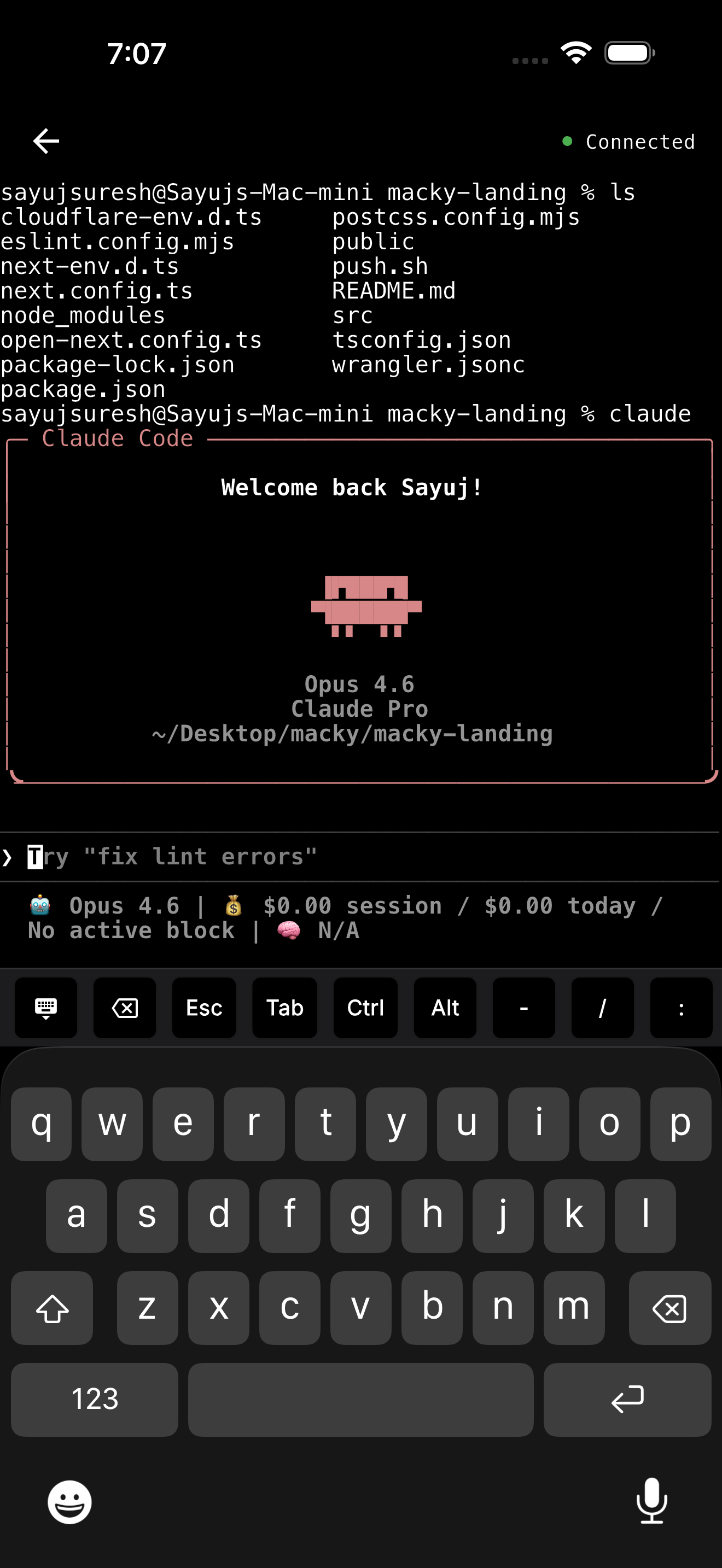
ماذا تحصل عليه
- أوضاع Claude Code وCodex: افتح وكيلك بنقرة واحدة.
- شريط المفاتيح: تظهر Esc وTab وCtrl فوق لوحة المفاتيح. وافق بـ y وEnter. أوقف التشغيل بـ Ctrl+C.
- كامل Mac: انتقل إلى صدفة عادية، وشغّل
ssh my-vpsوالمفاتيح موجودة على Mac، أو افتح سطح المكتب الكامل. - الغطاء مغلق: مع Pro يمكن أن يبقى MacBook مغلقًا على المكتب ويواصل العمل.
- الاتصال في الخلفية: مع Pro تبقى جلستك متصلة في الخلفية.
- آمن افتراضيًا: يجب الموافقة على كل جهاز جديد من Mac، وكلمة مرور رئيسية تحمي الطرفية.
Macky مجاني للتجربة مع جلسات مدتها 5 دقائق. أما Pro فبمبلغ 29 دولارًا لمرة واحدة. Get it on the App Store.
كيف تشغّل Claude Code من iPhone باستخدام Macky
أولًا، ثبّت Claude Code على Mac:
curl -fsSL https://claude.ai/install.sh | bashأو باستخدام npm:
npm install -g @anthropic-ai/claude-code- شغّل
claudeداخل مشروعك وسجّل الدخول عبر/login. اشتراك Claude الخاص بك يعمل. - ثبّت Macky على Mac وiPhone، ثم سجّل الدخول على الجهازين.
- اضغط على Mac للاتصال، وافتح وضع Claude Code وأعطه مهمة.
- عندما يطلب Claude الموافقة، اضغط y ثم Enter. لإيقافه، اضغط Ctrl ثم C.
استخدم tmux للمهام الطويلة
للمهام الطويلة، ابدأ Claude Code داخل tmux. إذا انقطع أي اتصال، تستمر المهمة وتقدر على إعادة الاتصال بها.
tmux new -s claudeclaudeللعودة لاحقًا:
tmux attach -t claudeأبقِ Mac مستيقظًا
يتوقف Claude Code عندما ينام Mac. مع Macky Pro يمكنك استخدام MacBook والغطاء مغلق. بدونه، أبقِ الغطاء مفتوحًا وشغّل caffeinate -i في تبويب آخر أثناء تشغيل المهمة.
كل خيارات caffeinate موجودة في our caffeinate guide.
متى يكون هذا مفيدًا
- في طريقك إلى العمل: ابدأ مهمة قبل أن تغادر وتابعها في القطار.
- على الأريكة: واصل العمل دون فتح الحاسوب المحمول.
- طوال الليل: ابدأ مهمة كبيرة قبل النوم وتابعها في الصباح.
أيها تستخدم؟
- تستخدم Claude Code فقط وتريد الطريقة الرسمية: Remote Control.
- تريد تطبيقًا مجانيًا مع إشعارات: Happy.
- تريد مساحة عمل جديدة مبنية حول الوكلاء: Nimbalyst.
- تستخدم SSH وtmux بالفعل: Termius أو Blink.
- تريد كامل Mac في جيبك، مع Claude Code وCodex وخوادمك وشاشتك: Macky.
تستخدم Codex أيضًا؟ اقرأ how to use Codex from iPhone. تواجه مشكلة في الاتصال؟ اقرأ Claude Code Remote Control not working.
الأسئلة الشائعة
هل يمكنني استخدام Claude Code على iPhone؟
نعم. يعمل Claude Code على حاسوبك ويتصل به iPhone الخاص بك. يمكنك استخدام Remote Control من Anthropic، أو تطبيقًا مثل Happy، أو SSH، أو Macky.
هل يوجد تطبيق رسمي لـ Claude Code على الهاتف؟
يعيش Claude Code داخل تطبيق Claude على iOS وAndroid. استخدم تبويب Code مع Remote Control لتوجيه جلسة تعمل على حاسوبك.
هل يعمل Claude Code على iPhone نفسه؟
لا. يحتاج إلى Mac أو جهاز Linux أو Windows. هاتفك يتحكم به فقط.
هل أحتاج مفتاح API لاستخدام Claude Code من هاتفي؟
لا. يعمل اشتراك Claude Pro أو Max. تتطلب Remote Control في الحقيقة تسجيل الدخول عبر claude.ai ولا تعمل مع مفاتيح API.
هل يمكنني الموافقة على تغييرات Claude Code من هاتفي؟
نعم. تعرض Remote Control وHappy طلبات الموافقة في تطبيقاتهما. في Macky ترى الطلب في الطرفية وتضغط y وEnter.
هل سيستمر Claude Code في العمل إذا أغلقت MacBook؟
فقط إذا بقي Mac مستيقظًا. مع Macky Pro يمكنك استخدام Mac والغطاء مغلق. وإلا فأبقِ الغطاء مفتوحًا وشغّل caffeinate.