是的,你可以在 iPhone 上使用 Claude Code。Claude Code 仍然运行在你的 Mac 上,你的手机则变成它的屏幕和键盘。
2026 年有五种不错的方法。下面介绍每种方法如何工作、费用多少,以及有哪些不足。
| 方式 | 设置 | 其他智能体(Codex) | 完整 Mac shell | SSH 连接服务器 | Mac 屏幕 | 开放端口 | 价格 |
|---|---|---|---|---|---|---|---|
| Remote Control | 一条命令 | 否 | 否,仅支持 Claude | 否 | 否 | 无 | 包含在 Claude 订阅中 |
| Happy | CLI 和应用 | 支持 Codex | 否 | 否 | 否 | 无 | 免费 |
| Nimbalyst | 桌面端和 iOS 应用 | 部分支持 | 否 | 否 | 否 | 无 | 个人免费 |
| SSH + tmux | 开启 Remote Login、密钥、VPN 或端口 | 支持 | 支持 | 支持 | 否 | 端口 22 或 VPN | 应用价格 |
| Macky | 2 分钟 | 支持,Codex 模式 | 支持 | 支持 | 支持 | 无 | 免费,Pro 一次性 $29 |
1. Claude Remote Control:官方方式
Anthropic 把这项功能内置在了 Claude Code 中。在你的项目里运行 claude --remote-control,或者在已打开的会话中输入 /rc。然后在 iOS 或 Android 上打开 Claude 应用中的 Code 标签页,选择你的会话。
它支持 Pro、Max、Team 和 Enterprise 套餐。你的代码保留在 Mac 上。当 Claude 需要你批准时,它会发送推送通知,很实用。
它只能访问那个 Claude 会话。你无法打开 shell、运行自己的命令或访问其他工具。如果关闭终端,会话就会离线。我们的完整 Claude Code Remote Control guide 介绍了设置方法和故障排除。
2. Happy
Happy 是一款免费的开源应用,适用于 iPhone 和 Android。你在 Mac 上安装它的 CLI,然后用 happy 代替 claude 来运行。消息经过端到端加密,并且在 Claude 等待输入时可以通知你。它也支持 Codex。
Happy 只是包装了这个智能体。你在手机上仍然得不到完整的终端,它也无法显示 Mac 的屏幕。
3. Nimbalyst
Nimbalyst 是一个面向 AI 编程智能体的桌面工作区,附带一个配套的 iOS 应用。你可以在手机上查看和操控会话。截至撰写本文时,个人用户可免费使用。你需要自备 Claude 订阅或 API 密钥。
它是一个全新的工作区,需要重新适应。如果你已经习惯了自己的终端环境,为了一个手机视图做这么大的改变,代价不小。
4. SSH 与 tmux,配合 Termius 或 Blink
这是经典的开发者方案。在 Mac 上开启 Remote Login,在 tmux 中运行 Claude Code,然后用 Termius 或 Blink 连接。你能获得真正的 shell,并可随时重新连接会话。
要实现这一点需要一些工作。离家时要访问你的 Mac,你需要端口转发或像 Tailscale 这样的 VPN,而且你的 SSH 密钥必须保存在手机上。参见 how to SSH into your Mac from iPhone。
5. Macky:在 iPhone 上使用整台 Mac
Macky 让你的 iPhone 使用 Mac 自带的终端。Claude Code 的运行方式与你在桌前完全一样。你能看到它输出的每一行,并可以直接在其中输入。
在 Mac 和 iPhone 上安装 Macky,两边都登录,然后连接。你无需开放端口、复制 SSH 密钥或设置 VPN。连接直接在你的两台设备之间建立,并且是端到端加密的。
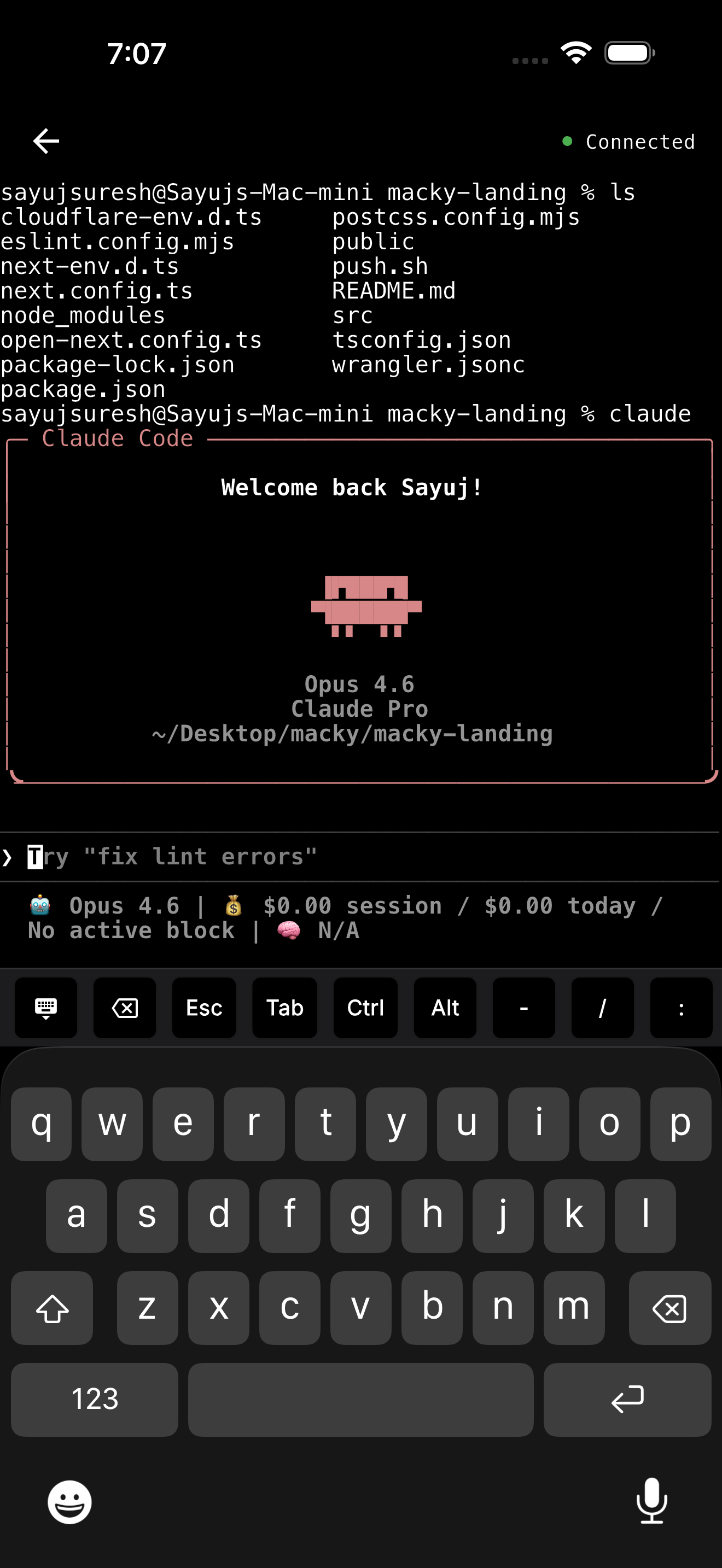
你能获得什么
- Claude Code 和 Codex 模式: 一键打开你的智能体。
- 按键栏: Esc、Tab 和 Ctrl 位于键盘上方。用 y 和 Enter 批准。用 Ctrl+C 停止运行。
- 整台 Mac: 切换到普通 shell,用 Mac 上已有的密钥运行
ssh my-vps,或打开完整的桌面。 - 合盖: 使用 Pro 时,你的 MacBook 可以合上放在桌上,继续工作。
- 后台连接: 使用 Pro 时,你的会话会在后台保持连接。
- 默认安全: 每台新设备都需要在你的 Mac 上批准,并且终端由主密码保护。
Macky 可免费试用,每次会话限 5 分钟。Pro 版一次性 $29。Get it on the App Store。
如何用 Macky 在 iPhone 上运行 Claude Code
首先,在你的 Mac 上安装 Claude Code:
curl -fsSL https://claude.ai/install.sh | bash或者使用 npm:
npm install -g @anthropic-ai/claude-code- 在你的项目中运行
claude,并用/login登录。你的 Claude 订阅可以直接使用。 - 在 Mac 和 iPhone 上安装 Macky,然后两边都登录。
- 点击你的 Mac 进行连接,打开 Claude Code 模式,然后给它一个任务。
- 当 Claude 请求批准时,点击 y,再点击 Enter。要停止它,点击 Ctrl,再点击 C。
长任务请使用 tmux
对于耗时较长的任务,请在 tmux 中启动 Claude Code。如果连接断开,任务会继续运行,你可以重新连接。
tmux new -s claudeclaude稍后回来时:
tmux attach -t claude让你的 Mac 保持唤醒
Mac 睡眠时,Claude Code 会停止。使用 Macky Pro,你可以合盖使用 MacBook。没有 Pro 的话,请保持笔记本打开,并在任务运行时在另一个标签页中运行 caffeinate -i。
所有 caffeinate 选项都在 our caffeinate guide 中。
什么时候用这个比较合适
- 通勤路上: 出门前启动任务,在地铁上查看进度。
- 在沙发上: 不用打开笔记本也能让工作继续推进。
- 过夜: 睡前启动一个大任务,早上再查看结果。
你应该用哪一个?
- 你只使用 Claude Code,并且想走官方路线: Remote Control。
- 你想要一个带通知的免费应用: Happy。
- 你想要一个围绕智能体构建的新工作区: Nimbalyst。
- 你已经在用 SSH 和 tmux: Termius 或 Blink。
- 你想把整台 Mac 装进口袋,包括 Claude Code、Codex、你的服务器和屏幕: Macky。
也在使用 Codex?参见 how to use Codex from iPhone。遇到连接问题?阅读 Claude Code Remote Control not working。
常见问题
我可以在 iPhone 上使用 Claude Code 吗?
可以。Claude Code 运行在你的电脑上,你的 iPhone 连接到它。你可以使用 Anthropic 的 Remote Control、Happy 之类的应用、SSH 或 Macky。
有官方的 Claude Code 手机应用吗?
Claude Code 位于 iOS 和 Android 的 Claude 应用中。使用 Remote Control 的 Code 标签页来操控在你电脑上运行的会话。
Claude Code 能直接在 iPhone 上运行吗?
不能。它需要 Mac、Linux 或 Windows 机器。手机只负责控制它。
用手机使用 Claude Code 需要 API 密钥吗?
不需要。Claude Pro 或 Max 订阅即可使用。Remote Control 实际上需要 claude.ai 登录,不支持 API 密钥。
我可以用手机批准 Claude Code 的修改吗?
可以。Remote Control 和 Happy 会在其应用中显示批准提示。在 Macky 中,你可以在终端里看到提示,然后点击 y 和 Enter。
如果我合上 MacBook,Claude Code 还会继续运行吗?
只有当 Mac 保持唤醒时才会。使用 Macky Pro,你可以合盖使用 Mac。否则请保持笔记本打开,并运行 caffeinate。